
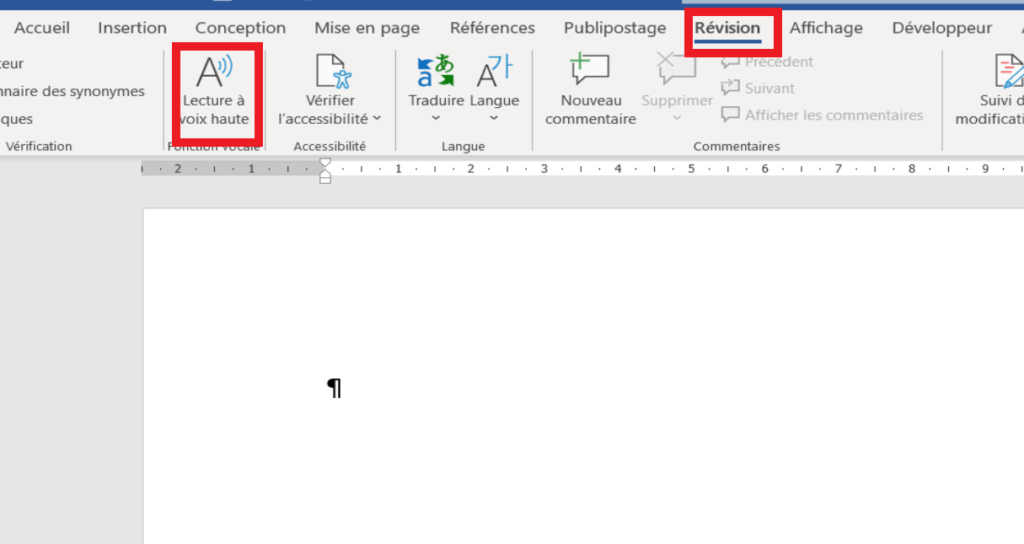
Activer Lecture à Voix Haute
Pour profiter de la fonctionnalité Lecture à Voix Haute dans Word, c’est super simple et ça peut vraiment te faciliter la vie. D’abord, ouvre ton document Word. Ensuite, va dans l’onglet Révision en haut de la page. Là, tu verras une icône avec un petit haut-parleur, c’est l’option Lecture à Voix Haute. Clique dessus et voilà, Word commencera à te lire ton document !
- Tu peux ajuster la vitesse de lecture en cliquant sur l’icône du petit engrenage.
- Pour mettre en pause ou arrêter la lecture, utilise les boutons de contrôle qui apparaissent.
Cette fonction est parfaite pour réviser tes documents en te reposant les yeux, ou tout simplement pour écouter tes textes d’une nouvelle manière.
Essaie-la, tu verras, c’est assez bluffant !
Activer la voix dans Word
Pour activer la lecture à voix haute dans Word, c’est super simple et ça peut vraiment te faciliter la vie, surtout si tu veux te reposer les yeux ou juste écouter ton texte pour mieux le corriger. Voici comment faire :
1. Ouvre ton document Word.
2. Va dans le menu « Révision ».
3. Cherche l’icône « Lire à voix haute » dans la section « Accessibilité ».
4. Clique dessus et voilà ! Word commencera à lire ton texte à haute voix.
Cette fonction est particulièrement utile si tu veux entendre ton texte pour détecter les erreurs ou simplement te concentrer sur le contenu sans être distrait par la mise en forme. N’oublie pas que tu peux aussi ajuster la vitesse de lecture et choisir la voix qui te convient le mieux. Bref, un vrai gain de temps et d’énergie !
Merci d’avoir pris le temps de lire cet article ! J’espère que ces astuces te faciliteront la vie avec Word. N’hésite pas à partager ces conseils avec ceux qui pourraient en avoir besoin. À toi de jouer avec la lecture à voix haute et de profiter de cette fonctionnalité pratique !