
Tu te souviens de ce bon vieux Windows 7 ? Ce système d’exploitation qui a marqué toute une génération d’utilisateurs avec son interface simple et intuitive. Aujourd’hui, on va parler d’un petit coup de fraîcheur : comment changer le fond d’écran du bureau pour personnaliser ton PC. Tu verras, c’est plus facile que tu ne le penses et ça peut vraiment donner un nouveau souffle à ton espace de travail numérique. Alors, prêt à relooker ton écran ? Suis le guide, c’est parti !
Changer fond d’écran Windows 7
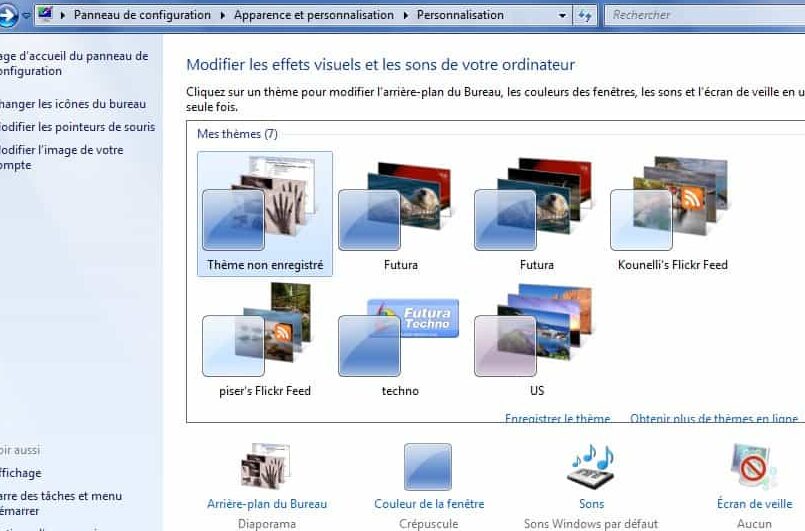
Alors, tu veux donner un petit coup de frais à ton bureau Windows 7 ? Pas de souci, je suis là pour t’aider ! Pour changer le fond d’écran, c’est super simple : clique droit sur ton bureau et sélectionne « Personnaliser ». Ensuite, tu verras l’option « Arrière-plan du Bureau » en bas à gauche. Clique dessus et là, tu pourras choisir une image parmi celles proposées ou ajouter la tienne en cliquant sur « Parcourir ».
Voici les étapes clés pour y parvenir :
- Fais un clic droit sur le bureau et choisis « Personnaliser ».
- Sélectionne « Arrière-plan du Bureau ».
- Choisis une image ou clique sur « Parcourir » pour utiliser la tienne.
- Ne pas oublier de cliquer sur « Enregistrer les modifications » pour appliquer ton choix.
Petit conseil : Choisis une image de bonne qualité pour éviter qu’elle soit floue.
Et voilà, ton bureau a un tout nouveau look !
Modifier photo écran accueil Windows 7
Pour changer le fond d’écran de l’accueil sur Windows 7, c’est simple comme bonjour ! Voici comment tu peux le faire en quelques clics. Tout d’abord, clique droit sur le bureau et sélectionne « Personnaliser ». Une fois que tu es dans ce menu, tu verras une option pour modifier le fond d’écran. Clique dessus, et tu pourras choisir parmi les images préinstallées ou même ajouter tes propres photos.
Si tu veux quelque chose de vraiment personnalisé, clique sur « Parcourir » pour chercher une image dans tes dossiers. Assure-toi que l’image est de bonne résolution pour qu’elle ne soit pas floue. Une fois que tu as trouvé l’image parfaite, sélectionne-la et clique sur « Enregistrer les modifications ». Voilà, ton bureau a un tout nouveau look !
Astuce : Si tu veux que ton fond d’écran change automatiquement, utilise l’option diaporama pour afficher plusieurs images à intervalles réguliers.
Merci d’avoir pris le temps de découvrir comment changer ton fond d’écran sur Windows 7. J’espère que ces étapes t’ont été utiles et que ton bureau reflète maintenant ta personnalité. Si tu as d’autres questions, n’hésite pas, je suis là pour t’aider. Profite bien de ton nouveau visuel !