
Tu t’es déjà demandé comment tu pouvais mettre ton PC en veille prolongée avec Windows 10 ? C’est comme une petite sieste pour ton ordinateur qui lui permet de se reposer tout en gardant toutes tes applications et documents ouverts. Pratique, non ? Dans cet article, on va te guider étape par étape pour activer cette fonction super utile. Que tu sois en train de bosser sur un projet ou que tu veuilles simplement économiser de l’énergie, la veille prolongée est ton alliée. Alors, prêt à découvrir comment faire ? Allons-y !
Prolonger le mode veille facilement
Si tu veux que ton ordinateur passe moins de temps à consommer de l’énergie, la fonction de veille prolongée est ta meilleure alliée. Pour activer cette option sur Windows 10, rien de plus simple ! Il suffit de suivre quelques étapes faciles. D’abord, clique droit sur l’icône de la batterie dans la barre des tâches et sélectionne « Options d’alimentation ». Ensuite, choisis « Modifier les paramètres du mode » et clique sur « Modifier les paramètres d’alimentation avancés ». Dans la fenêtre qui s’affiche, cherche la catégorie « Veille » et active la veille prolongée. Tu verras, cette option est idéale pour économiser l’énergie et préserver tes sessions ouvertes. Avec ces quelques clics, tu peux profiter d’une gestion énergétique optimisée et prolonger la durée de vie de ta batterie !
Écran ne passe plus en veille
Si ton écran ne passe plus en veille, c’est peut-être à cause d’un petit souci de configuration. Voici quelques pistes pour y remédier :
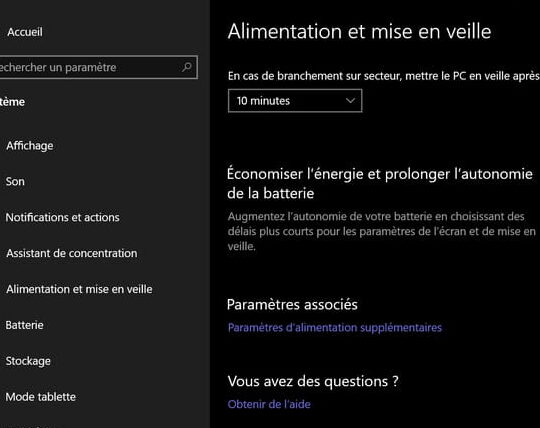
- Vérifie que les paramètres de veille ne sont pas désactivés. Pour cela, fais un tour dans les Paramètres de Windows 10, puis dans « Système », et enfin « Alimentation et mise en veille ».
- Assure-toi que les pilotes de ta carte graphique sont à jour. Parfois, un simple update peut résoudre le problème.
- Si tu utilises un économiseur d’écran, il pourrait empêcher la mise en veille. Essaie de le désactiver pour voir si cela change quelque chose.
Les petits réglages peuvent souvent faire de grandes différences. Ne néglige pas les mises à jour, elles sont cruciales !
En suivant ces étapes, tu devrais pouvoir profiter à nouveau de la veille prolongée sur ton ordinateur.
J’espère que ces petites astuces t’ont aidé à activer la veille prolongée sur ton Windows 10 sans trop de tracas. Merci d’avoir pris le temps de lire cet article. Si tu as d’autres questions ou si tu veux partager ton expérience, n’hésite pas à laisser un commentaire !