
Restaurer Windows 7 facilement
Alors, tu cherches à restaurer Windows 7 sans te prendre la tête ? T’inquiète, c’est plus simple que tu ne le penses. D’abord, clique sur le menu Démarrer, puis choisis « Panneau de configuration ». Là, tu trouveras l’option « Système et sécurité ». Une fois dedans, clique sur « Sauvegarder et restaurer ».
Assure-toi d’avoir une copie de sauvegarde de tes fichiers importants avant de commencer.
Ensuite, pour lancer la restauration du système, il te suffit de sélectionner « Restaurer les paramètres système ». Suis les instructions à l’écran, et choisis un point de restauration qui date d’avant les problèmes. N’oublie pas, cette opération n’affectera pas tes fichiers personnels, mais elle remettra ton système comme il était.
En quelques clics, tu devrais retrouver un système qui tourne comme une horloge. Voilà, maintenant tu sais comment faire, alors fonce !
Restaurer Facilement Votre Système
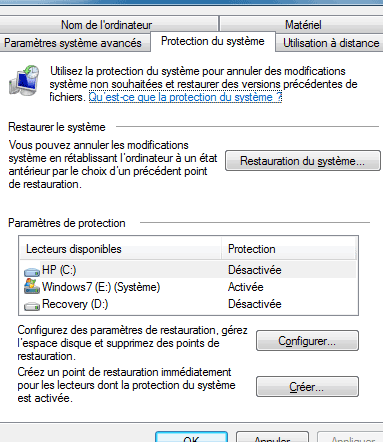
Si tu cherches à restaurer facilement ton système sous Windows 7, c’est plus simple que tu ne le penses ! Voici un petit guide pour te faciliter la tâche. D’abord, assure-toi que la fonctionnalité de Restauration du système est activée. Pour y arriver :
- Clique sur le menu Démarrer.
- Va dans Panneau de configuration, puis sélectionne Système et sécurité.
- Sous Système, clique sur Protection du système.
- Dans l’onglet Protection du système, vérifie que c’est bien activé pour ton disque principal.
Une fois cette étape franchie, tu peux lancer une restauration en suivant ces étapes simples :
- Clique sur Démarrer, puis tape « Restauration du système » dans la barre de recherche.
- Sélectionne Restauration du système dans les résultats.
- Suis les instructions à l’écran pour choisir un point de restauration et laisse Windows faire le reste.
Facile, non ? Avec ces quelques étapes, tu pourras redonner un coup de neuf à ton système sans te prendre la tête.
J’espère que ces étapes t’ont aidé à restaurer ton système Windows 7 sans tracas. Si tu rencontres des soucis, n’hésite pas à chercher d’autres astuces. Un grand merci pour ta lecture et bon courage avec ton PC !