
Afficher les règles dans Photoshop
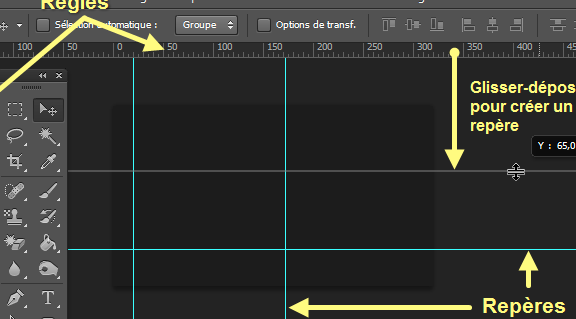
Pour afficher les règles dans Photoshop CS6, c’est super simple ! Tu vas voir, ça change la vie pour aligner tes éléments comme un pro. D’abord, ouvre ton projet sur lequel tu bosses. Ensuite, tu n’as qu’à aller dans le menu « Affichage » en haut de la fenêtre. Là, tu verras une option appelée « Règles ». Clique dessus et hop, elles s’affichent comme par magie sur les bords de ton espace de travail.
Petit truc en plus : si tu préfères les raccourcis clavier, utilise simplement Ctrl + R (ou Cmd + R sur Mac) pour activer ou désactiver les règles en un clin d’œil. Elles apparaissent sous forme de lignes horizontales et verticales, te permettant de mieux gérer tes compositions.
Les règles sont idéales pour créer des grilles et aligner précisément tes éléments graphiques.
N’oublie pas que tu peux aussi changer l’unité de mesure en faisant un clic droit sur la règle elle-même et en choisissant parmi pixels, pouces, centimètres, etc. Pratique, non ? Voilà, avec ça, tu es prêt à peaufiner tes projets avec une précision chirurgicale !
Afficher barre règle Photoshop facilement
Afficher la barre de règle dans Photoshop, c’est un jeu d’enfant, tu vas voir !
Pour commencer, assure-toi d’avoir ouvert ton document dans Photoshop CS6. Ensuite, il te suffit d’aller dans le menu « Affichage » en haut de l’écran. Là, tu trouveras l’option « Règles ». Clique dessus et hop, tes règles apparaissent ! Si tu veux un raccourci encore plus rapide, utilise simplement la combinaison de touches Ctrl + R (ou Cmd + R sur Mac). Les règles sont super utiles pour aligner tes éléments avec précision. En plus, tu peux cliquer droit sur la règle pour changer l’unité de mesure, comme passer de pixels à centimètres. Voilà, tu es prêt à tirer le meilleur parti de tes projets avec une précision d’orfèvre !
J’espère que ces astuces t’aideront à mieux utiliser Photoshop CS6. Si tu as d’autres questions ou si tu veux partager tes propres astuces, n’hésite pas à laisser un commentaire. Merci d’avoir pris le temps de lire cet article !