
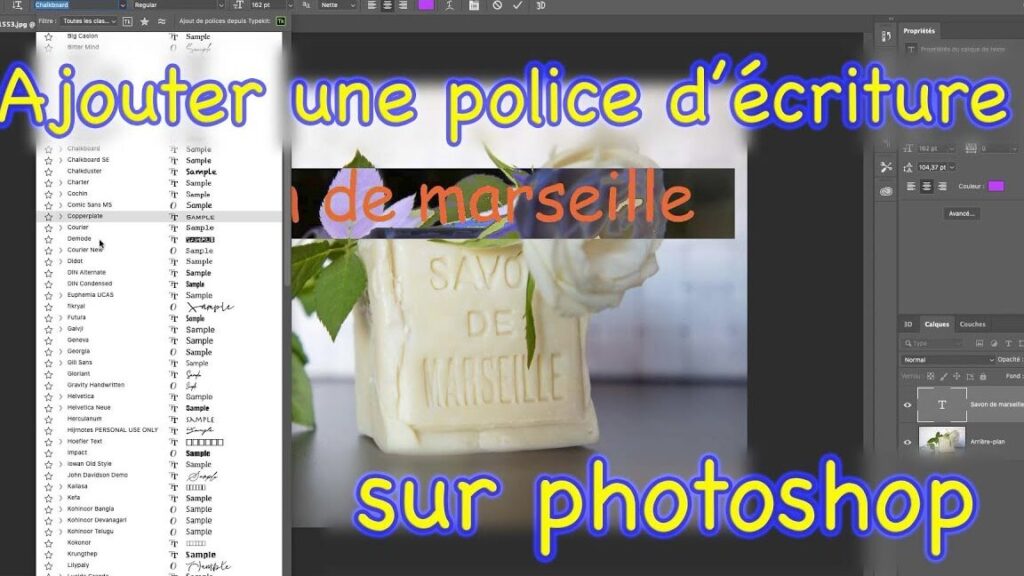
Tu t’es déjà retrouvé face à un dilemme en cherchant à ajouter de nouvelles polices sur Photoshop CS6 ? Pas de panique, je suis là pour t’aider ! Que tu sois un graphiste en herbe ou un pro du design, intégrer de nouvelles typographies peut vraiment booster tes créations. Dans cet article, je vais te montrer comment ajouter des polices facilement, sans te prendre la tête. Alors, prépare-toi à donner un coup de frais à tes projets avec des polices stylées et originales !
Importer Police Photoshop Facilement
Pour ajouter des polices à ton Photoshop CS6, tu n’as pas besoin d’être un expert en informatique, c’est un jeu d’enfant ! Voici comment faire en quelques étapes simples.
- Tout d’abord, télécharge la police que tu veux utiliser. Assure-toi qu’elle est en format .ttf ou .otf, ce sont les plus courants.
- Ensuite, fais un double-clic sur le fichier de la police téléchargée et clique sur « Installer ». En un rien de temps, elle sera ajoutée à ton système.
- Pour la retrouver dans Photoshop, il te suffit de relancer l’application si elle était déjà ouverte. Voilà, ta nouvelle police est prête à être utilisée !
Pas besoin de bidouiller dans les paramètres compliqués, c’est aussi simple que ça. Grâce à cette méthode, tu pourras enrichir tes créations graphiques en un clin d’œil. Alors, pourquoi ne pas essayer dès maintenant et laisser parler ta créativité ?
Télécharger des polices pour Photoshop
Alors, tu veux ajouter un peu de style à tes créations sur Photoshop CS6 en téléchargeant de nouvelles polices? C’est super simple et ça peut vraiment donner un coup de boost à tes projets. Pour commencer, il te suffit de chercher des sites qui proposent des polices gratuites ou payantes comme DaFont ou FontSquirrel. Une fois que tu as trouvé la perle rare, télécharge-la et décompresse le fichier si nécessaire.
Voici comment ajouter ces polices à Photoshop :
- Ouvre le dossier où tu as téléchargé la police.
- Fais un clic droit sur le fichier de police (généralement .ttf ou .otf) et sélectionne « Installer ».
- Redémarre Photoshop pour que la nouvelle police soit accessible.
Petite astuce : installe plusieurs polices en même temps en les sélectionnant toutes avant de cliquer sur « Installer ».
Et voilà, maintenant tu peux laisser libre cours à ta créativité avec une multitude de polices à ta disposition!
Merci d’avoir pris le temps de lire cet article ! J’espère que ces astuces t’ont aidé à ajouter des polices facilement dans Photoshop CS6. N’hésite pas à explorer de nouvelles typographies pour donner du style à tes créations. Amuse-toi bien avec tes projets créatifs !