
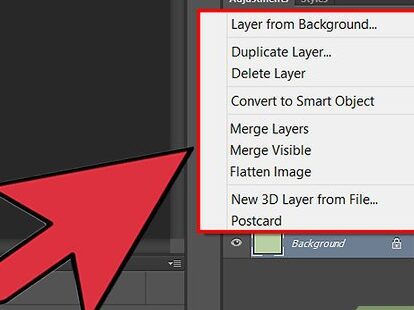
Fusionner Calques Photoshop Facilement
Pour fusionner facilement des calques dans Photoshop, il te suffit de suivre quelques étapes simples. Tout d’abord, assure-toi d’avoir sélectionné les calques que tu souhaites combiner. Tu peux le faire en maintenant la touche Ctrl (ou Cmd sur Mac) enfoncée tout en cliquant sur chaque calque. Une fois sélectionnés, fais un clic droit sur l’un des calques choisis et sélectionne l’option « Fusionner les calques ». Et voilà, tes calques ne font plus qu’un !
Cette technique est super pratique pour garder ton espace de travail organisé et alléger ton fichier. Si tu veux tout fusionner d’un coup, utilise le raccourci Ctrl+E (ou Cmd+E sur Mac) pour un gain de temps. Avec ces astuces, tu verras que manipuler les calques devient un vrai jeu d’enfant !
Fusionner Calques Photoshop Raccourci Clavier
Si tu passes du temps sur Photoshop, tu sais que fusionner les calques est une opération super courante. Heureusement, il existe un raccourci clavier qui te fera gagner un temps fou. Pour fusionner les calques sélectionnés, appuie simplement sur Ctrl + E (ou Cmd + E sur Mac). Et si tu veux fusionner tous les calques visibles, utilise Ctrl + Shift + E.
Ces raccourcis te permettent de garder ton espace de travail propre et organisé.
Il est crucial de bien comprendre que la fusion des calques est irréversible, donc assure-toi d’avoir une copie de sauvegarde si nécessaire. Maîtriser ces raccourcis peut vraiment transformer ta façon de travailler sur Photoshop. Alors, prêt à simplifier ta vie en fusionnant des calques en un clin d’œil ?
J’espère que ces astuces pour fusionner les calques dans Photoshop t’ont été utiles. N’hésite pas à expérimenter et laisser libre cours à ta créativité. Amuse-toi bien avec tes créations !