
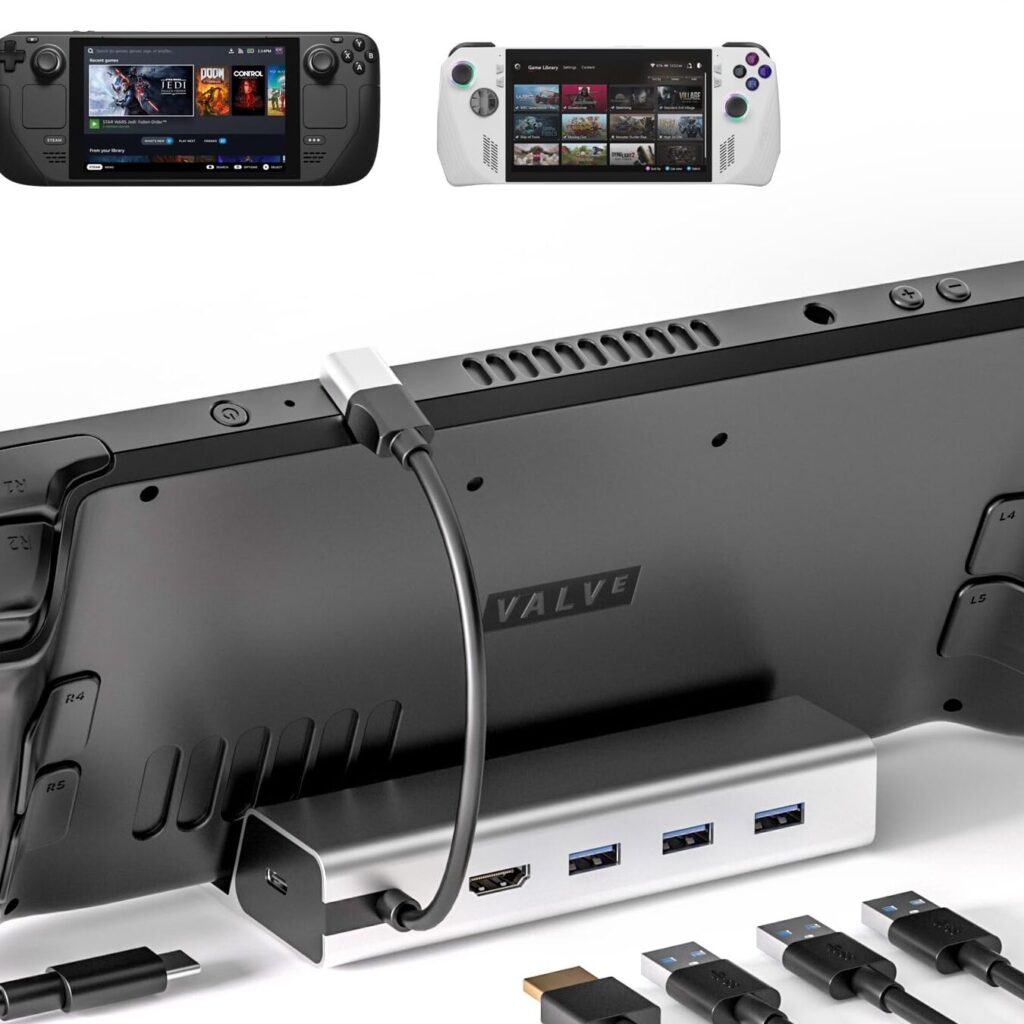
Tu t’es déjà demandé s’il était possible de connecter ta Steam Deck à une TV pour profiter de tes jeux préférés sur grand écran ? Eh bien, tu n’es pas le seul ! Avec l’engouement autour de cette console portable, nombreux sont ceux qui cherchent à savoir comment maximiser leur expérience de jeu. Dans cet article, on va décortiquer ensemble les différentes manières de relier ta Steam Deck à une télévision. Prépare-toi à découvrir comment transformer ton salon en véritable salle d’arcade !
Brancher Steam Deck à la télévision
Oui, tu peux tout à fait connecter ta Steam Deck à une télévision ! Pour ce faire, il te suffit d’utiliser un adaptateur USB-C vers HDMI. Voici comment procéder :
- Assure-toi d’avoir un câble HDMI ainsi qu’un adaptateur compatible.
- Branche l’adaptateur dans le port USB-C de la Steam Deck.
- Connecte ensuite le câble HDMI de l’adaptateur à ta télévision.
- Sélectionne la bonne entrée HDMI sur ta TV, et voilà, c’est parti !
Avec cette méthode, tu pourras profiter de tes jeux Steam sur grand écran et vivre une expérience encore plus immersive. N’oublie pas de vérifier les paramètres de résolution pour obtenir la meilleure qualité d’image possible.
Petit conseil : pense à garder ta Steam Deck chargée ou branchée pour éviter les mauvaises surprises en pleine partie.
Amuse-toi bien !
Utiliser Steam Deck sur téléviseur
Pour connecter ta Steam Deck à un téléviseur, c’est franchement simple et ça te permet de profiter de tes jeux sur grand écran, comme si tu avais une console de salon. Voici comment tu peux t’y prendre :
1. Câble HDMI : Tu auras besoin d’un adaptateur USB-C vers HDMI. Branche-le sur le port USB-C de la Steam Deck, puis relie-le à ton téléviseur via un câble HDMI. Facile, non ?
2. Station d’accueil : Si tu veux quelque chose de plus permanent, tu peux investir dans une station d’accueil compatible. Elle te permettra de connecter plusieurs périphériques et de charger ta console en même temps.
3. Réglages : Une fois connecté, assure-toi que la source de ton téléviseur est bien réglée sur le bon port HDMI. Tu devrais voir l’écran de ta Steam Deck apparaître.
Jouer à tes jeux Steam sur ta TV, c’est presque comme redécouvrir ses titres préférés avec une nouvelle dimension ! Et en plus, si tu as une manette sans fil, tu peux te détendre sur le canapé sans te soucier des câbles partout.
Profiter de la puissance de la Steam Deck sur un écran géant, c’est l’expérience gaming ultime à la maison.
J’espère que cet article t’a aidé à mieux comprendre comment connecter ta Steam Deck à une TV. Un petit câble HDMI et tu es prêt à profiter de tes jeux sur grand écran ! Merci d’avoir pris le temps de lire jusqu’au bout. Prends soin de toi et continue de t’éclater avec tes jeux !