
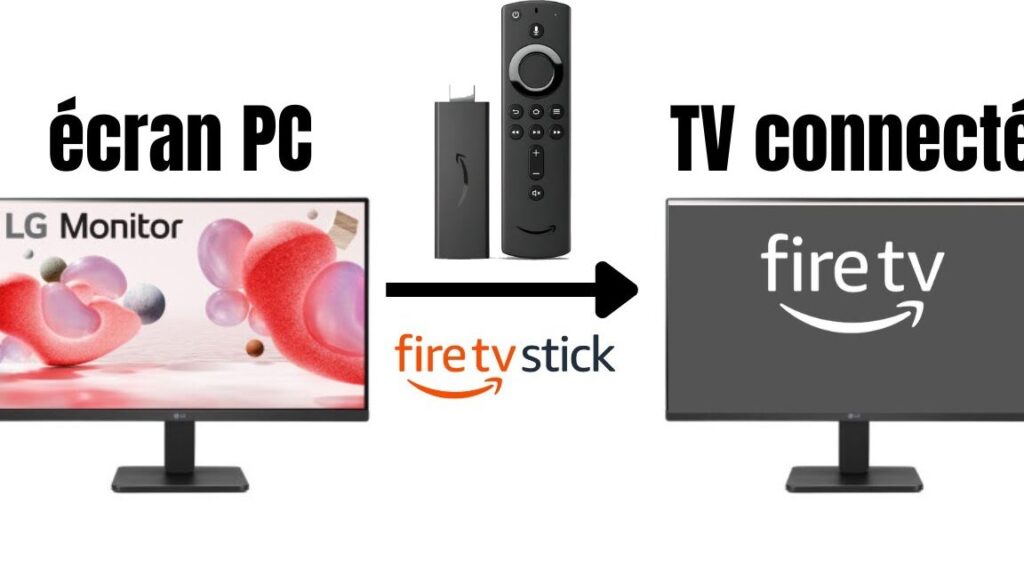
Tu t’es déjà demandé si on pouvait brancher un Fire Stick sur un moniteur ? C’est une question qui revient souvent, surtout quand on veut profiter de ses séries préférées sans forcément passer par la télé du salon. Avec les avancées technologiques, on est de plus en plus nombreux à jongler entre différents écrans : télé, ordinateur, tablette… Alors pourquoi ne pas utiliser un moniteur comme écran d’appoint pour ton Fire Stick ? Dans cet article, on va explorer cette possibilité et te donner tous les conseils pour y arriver sans prise de tête.
Connecter Fire TV Stick à PC
Si tu veux connecter ton Fire TV Stick à un PC, sache que c’est un peu différent que de simplement le brancher sur une télé. Voilà comment ça se passe : le Fire Stick utilise une sortie HDMI et la plupart des PC ont uniquement des entrées HDMI, ce qui signifie que tu ne peux pas directement afficher le contenu du Stick sur l’écran de ton ordinateur. Cependant, si tu souhaites utiliser un moniteur à la place de la télé, c’est possible ! Assure-toi que ton écran dispose d’une entrée HDMI. Ensuite, branche le Fire Stick directement dans le port HDMI du moniteur. N’oublie pas de connecter le câble d’alimentation du Fire Stick à une source d’alimentation, comme un port USB de ton PC ou une prise secteur.
- Vérifie que ton moniteur possède une entrée HDMI.
- Branche le Fire Stick dans le port HDMI du moniteur.
- Connecte le câble d’alimentation du Fire Stick.
Petit conseil : Pour le son, tu auras besoin de haut-parleurs externes, car la plupart des moniteurs n’ont pas de haut-parleurs intégrés.
En suivant ces étapes, tu pourras profiter de ton Fire Stick comme sur une télé, mais sur ton moniteur de PC.
Firestick compatible avec moniteur ?
Si tu te demandes si tu peux brancher un Fire Stick sur un moniteur, la réponse est généralement oui, à condition de vérifier quelques détails. Voici ce que tu dois garder en tête :
- Vérifie si ton moniteur possède un port HDMI. La plupart des moniteurs modernes en ont un, mais mieux vaut vérifier.
- Si ton moniteur n’a pas de haut-parleurs intégrés, tu auras besoin d’une solution audio, comme des enceintes externes ou un casque. Le Fire Stick transmet le son via HDMI, donc si ton moniteur ne prend pas en charge l’audio, pense à une alternative.
- Assure-toi d’avoir une source d’alimentation pour le Fire Stick. Il a besoin d’être branché à une prise USB ou à un adaptateur secteur.
Brancher un Fire Stick sur un moniteur peut transformer ce dernier en une véritable télévision connectée. Cela signifie que tu pourras profiter de Netflix, Prime Video et bien d’autres services de streaming directement sur ton écran. N’oublie pas, cependant, que la résolution et la qualité d’image dépendront des capacités de ton moniteur. Alors, installe-toi confortablement et profite de ton nouveau setup multimédia !
Transformer Moniteur PC en Téléviseur
Transformer un moniteur PC en téléviseur, c’est tout à fait possible et plutôt simple, surtout si tu as un Fire Stick sous la main. Ce petit gadget te permet de streamer tes séries et films préférés directement sur ton écran. Voici comment faire :
- Assure-toi que ton moniteur dispose d’un port HDMI. C’est par là que le Fire Stick se connectera.
- Si ton moniteur n’a pas de haut-parleurs intégrés, pense à brancher des enceintes externes ou un casque pour le son.
- Connecte le Fire Stick au port HDMI et branche-le à une source d’alimentation via le câble USB fourni.
- Utilise la télécommande fournie pour configurer ton Fire Stick en suivant les instructions affichées à l’écran.
Une fois que tout est prêt, tu peux profiter de ton contenu préféré sur grand écran ! Pas besoin d’acheter une nouvelle télé, ton moniteur fait parfaitement l’affaire.
J’espère que tu es maintenant prêt à profiter de tes contenus préférés sur ton moniteur avec le Fire Stick ! Merci d’avoir lu cet article et amuse-toi bien avec ton nouvel écran.