
https://www.youtube.com/watch?v=r9cet9svvd8
Ajouter un signet à un PDF
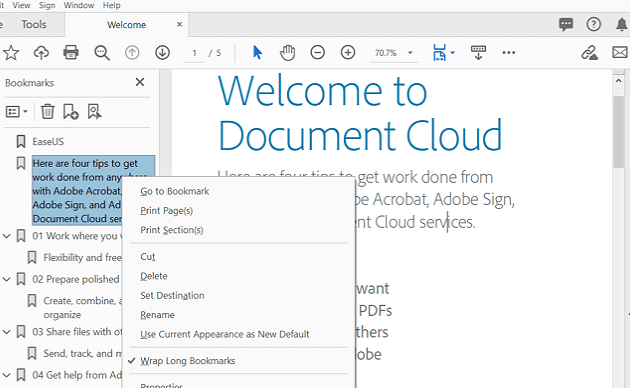
Si tu cherches à organiser tes documents PDF, ajouter des signets peut vraiment te faciliter la vie. Imagine avoir la possibilité de naviguer rapidement entre les chapitres d’un livre numérique ou de retrouver en un clin d’œil une section importante d’un rapport. Pour ajouter un signet, ouvre ton PDF avec un logiciel comme Adobe Acrobat Reader. Une fois le document chargé, va dans le menu à gauche et clique sur l’icône des signets. Ensuite, place-toi sur la page que tu veux marquer et clique sur « Ajouter un signet ». Un simple clic, et voilà, tu viens de créer un raccourci vers cette page!
Cette astuce est idéale pour les étudiants, les professionnels et tous ceux qui veulent améliorer leur productivité.
Si tu utilises un Mac, tu peux aussi profiter de l’application Aperçu qui propose une fonction similaire. Et si jamais tu préfères une solution en ligne, il existe plusieurs outils gratuits sur le web qui te permettent d’ajouter des signets directement dans ton navigateur. Alors, prêt à rendre tes PDF encore plus pratiques ?
Ajouter un Paraphe dans un PDF
Pour ajouter un paraphe dans un PDF, c’est plus simple que tu ne le penses ! D’abord, assure-toi d’avoir un logiciel qui te permet de modifier des documents PDF. Les outils comme Adobe Acrobat ou certains lecteurs PDF gratuits peuvent faire l’affaire. Voici comment procéder :
1. Ouvre le fichier PDF avec ton logiciel de modification.
2. Recherche l’option pour ajouter des annotations ou des commentaires, souvent sous la forme d’une icône de crayon ou de bulle.
3. Sélectionne la fonction d’ajout de texte et clique là où tu veux ajouter ton paraphe.
4. Tape ton paraphe et ajuste le style et la taille si nécessaire pour qu’il soit bien visible.
N’oublie pas de sauvegarder ton document une fois terminé ! Tu verras, c’est un jeu d’enfant et ça te permettra de personnaliser tes fichiers facilement. À toi de jouer !
J’espère que maintenant tu sais comment ajouter des signets à tes fichiers PDF et que ça rendra ta vie un peu plus facile. Si tu as encore des questions ou des astuces à partager, n’hésite pas. Merci d’avoir pris le temps de me lire !