
Utiliser iPhone comme modem facilement
Tu veux utiliser ton iPhone comme modem pour partager ta connexion Internet avec un autre appareil ? C’est plus simple que tu ne le penses ! Voici comment faire en quelques étapes faciles :
- Tout d’abord, assure-toi que ton iPhone est connecté à un réseau mobile actif.
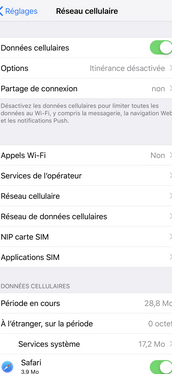
- Va dans les Réglages de ton téléphone, puis clique sur Partage de connexion.
- Active l’option Autoriser les autres appareils à se connecter. Et voilà, ton iPhone est prêt à jouer le rôle de modem !
Pour te connecter depuis un autre appareil, recherche simplement le nom de ton iPhone dans la liste des réseaux Wi-Fi disponibles et entre le mot de passe affiché sur l’écran de ton iPhone.
Profite de ta connexion partout où tu vas grâce à cette astuce !
iPhone partage connexion problème solution
Si ton iPhone te joue des tours quand tu essaies de partager ta connexion, pas de panique ! Voici quelques astuces pour résoudre ce problème.
1. Vérifie d’abord que le partage de connexion est bien activé. Pour cela, va dans Réglages, puis Données cellulaires et assure-toi que l’option Partager la connexion est activée.
2. Si ça ne marche toujours pas, pense à redémarrer ton iPhone. Parfois, une simple remise à zéro peut faire des miracles.
3. Autre solution : assure-toi que ton forfait inclut bien l’option de partage de connexion. Certaines fois, c’est juste une question de paramétrage chez ton opérateur.
Un petit détail crucial : vérifie que le mode Bluetooth ou Wi-Fi est activé sur l’appareil que tu souhaites connecter. Sans cela, impossible de profiter du partage !
Si après tout ça, ça ne fonctionne toujours pas, envisage une mise à jour iOS. Une version obsolète peut parfois causer des soucis inattendus.
Avec ces conseils, tu devrais pouvoir surfer sans souci en mode modem !
Activer le mode modem facilement
Si tu veux profiter du partage de connexion avec ton iPhone, activer le mode modem est un jeu d’enfant. Voici comment tu peux le faire en quelques étapes simples :
- Va dans les Réglages de ton iPhone.
- Sélectionne Partage de connexion. Si tu ne vois pas cette option, assure-toi que tes données cellulaires sont activées.
- Active l’option « Autoriser les autres à se connecter ». Et voilà, ton iPhone est prêt à partager sa connexion !
Petite astuce : pour économiser de la batterie, pense à désactiver le mode modem lorsque tu n’en as plus besoin.
En suivant ces étapes, tu vas pouvoir transformer ton iPhone en un véritable point d’accès Wi-Fi en un rien de temps. C’est super pratique quand tu es en déplacement et que tu as besoin d’une connexion Internet pour ton ordinateur portable ou ta tablette.
Merci de m’avoir suivi dans cette petite aventure technologique ! J’espère que tu es maintenant incollable sur le partage de connexion et que tu pourras profiter de ton iPhone comme un vrai modem. Si jamais tu as des questions, tu sais où me trouver. Profite bien de ta nouvelle liberté numérique !