
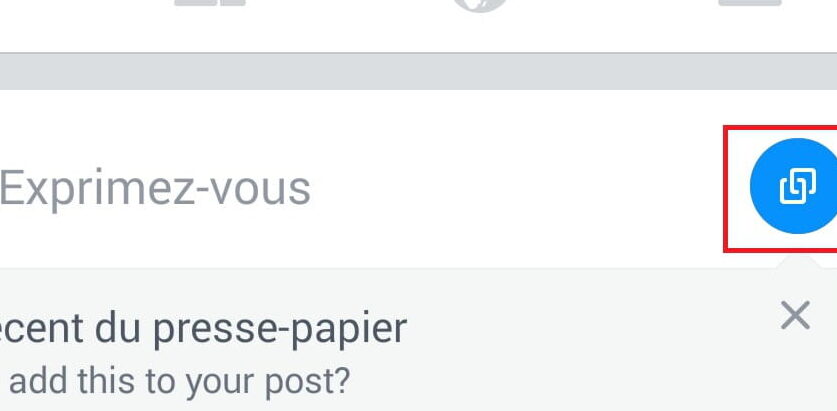
Accéder Presse-papiers Facebook facilement
Tu t’es déjà demandé comment retrouver ce que tu as copié sur Facebook ? Eh bien, c’est plus simple que tu ne le penses. Bien que l’application n’ait pas de presse-papiers intégré visible, il existe des astuces pour y accéder facilement. Voici comment tu peux faire :
- Sur ton smartphone, chaque fois que tu copies quelque chose, ça va directement dans le presse-papiers de ton appareil. Pour le retrouver, il suffit souvent d’appuyer longuement dans une zone de texte pour voir apparaître ce que tu as copié précédemment.
- Si tu utilises un ordinateur, tu peux utiliser des extensions de navigateur ou des applications tierces qui enregistrent tout ce que tu copies.
Un petit conseil : certaines applications comme les claviers tiers sur Android, tels que Gboard, proposent un accès direct à l’historique de ton presse-papiers. C’est super pratique pour retrouver des textes que tu as copiés par erreur.
« La clé, c’est de savoir où chercher. Une fois que tu as compris le truc, accéder à ton presse-papiers devient un jeu d’enfant. »
Accéder au Presse-papiers facilement
Si tu te demandes où se cache le presse-papiers sur Facebook, sache que ce n’est pas aussi évident que de chercher dans un tiroir. Pas de panique, c’est plus simple qu’il n’y paraît ! En fait, Facebook n’a pas de presse-papiers intégré comme tu pourrais l’imaginer. Donc, quand tu copies un texte ou un lien, c’est ton appareil qui fait tout le boulot. Pour y accéder facilement, il suffit de suivre quelques étapes :
- Copie le texte ou le lien que tu souhaites mettre dans le presse-papiers.
- Ouvre une application de notes sur ton téléphone ou ton ordinateur.
- Colle le contenu copié pour le sauvegarder.
Retiens que c’est ton appareil qui gère le presse-papiers, pas directement Facebook ! Alors, dès que tu copies quelque chose, assure-toi de le coller rapidement si tu ne veux pas le perdre.
Un petit conseil : sur certains téléphones, tu peux même voir l’historique de ton presse-papiers. Pratique, non ?
Retrouver éléments enregistrés presse-papiers
Alors, tu te demandes où retrouver les éléments enregistrés dans le presse-papiers sur Facebook ? Pas de souci, je t’explique tout ça ! Sur Facebook, le presse-papiers n’est pas un outil directement accessible comme sur ton ordinateur, mais il y a quelques petites astuces pour gérer ça. Quand tu copies du texte ou un lien depuis Facebook, ça va directement dans le presse-papiers de ton smartphone ou de ton ordinateur. Pour y accéder, tu dois utiliser le gestionnaire de presse-papiers de ton appareil.
- Sur Android, ouvre n’importe quelle application de messagerie ou de texte, appuie longuement dans la zone de saisie, et tu verras l’option « Presse-papiers ».
- Sur iPhone, pas de gestionnaire de presse-papiers intégré, mais des apps tierces peuvent faire le boulot.
- Pour un ordinateur, c’est souvent accessible via un simple « Ctrl + V » pour coller ce que tu as copié précédemment.
Garde à l’esprit que le contenu du presse-papiers peut être remplacé à tout moment par une nouvelle copie, donc pense à coller rapidement ce que tu veux garder !
Merci d’avoir pris le temps de lire cet article ! J’espère que tu sais maintenant où trouver le presse-papiers sur Facebook et que ça te facilitera la vie. N’hésite pas à partager ces astuces avec tes amis.