
Modifier lecteur sans perdre données
Si tu cherches à changer la lettre de ton lecteur USB sans perdre tes précieuses données, rassure-toi, c’est tout à fait possible et même assez simple ! En fait, tu n’as même pas besoin de logiciels tiers pour y arriver. Voici comment tu peux le faire :
- Tout d’abord, branche ton lecteur USB à ton ordinateur.
- Ensuite, fais un clic droit sur l’icône de Ce PC ou Poste de travail, puis clique sur Gérer.
- Dans la fenêtre qui s’ouvre, va dans Gestion des disques.
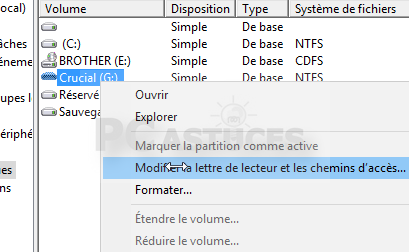
- Tu verras une liste de tous tes disques, y compris ton lecteur USB. Fais un clic droit dessus et choisis Modifier la lettre de lecteur et les chemins d’accès.
- Clique sur Modifier, choisis une nouvelle lettre qui n’est pas déjà utilisée par un autre lecteur, et confirme avec OK.
Et voilà, ton lecteur USB a une nouvelle lettre ! Pas besoin de s’inquiéter pour tes données, elles sont toujours là, en sécurité. Si tu suis ces étapes, tu pourras modifier la lettre de ton lecteur USB sans perdre aucune de tes informations.
Attribuer une lettre au lecteur
Alors, tu veux changer la lettre de ton lecteur USB ? Pas de panique, c’est plus simple qu’il n’y paraît ! Voici comment tu peux attribuer une nouvelle lettre à ton périphérique en un rien de temps. Commence par brancher ton lecteur USB et assure-toi qu’il est bien reconnu par ton ordinateur. Ensuite, suis ces étapes :
- Ouvre le Gestionnaire de disques en tapant « gestion des disques » dans la barre de recherche de Windows.
- Une fois dedans, repère ton lecteur USB dans la liste. Clique droit dessus et choisis « Modifier la lettre de lecteur et les chemins d’accès ».
- Dans la fenêtre qui s’ouvre, clique sur « Modifier », puis sélectionne une nouvelle lettre pour ton lecteur dans le menu déroulant. Assure-toi de choisir une lettre qui n’est pas déjà utilisée.
- Valide le tout en cliquant sur « OK », et voilà, c’est fait !
Il est important de bien suivre ces étapes pour éviter tout conflit avec les autres périphériques de ton système.
Merci d’avoir pris le temps de lire cet article ! J’espère que tu as trouvé ces astuces utiles pour modifier facilement la lettre de ton lecteur USB. N’hésite pas à partager ces infos avec tes amis qui pourraient en avoir besoin.