
Mise en forme conditionnelle Excel astuces
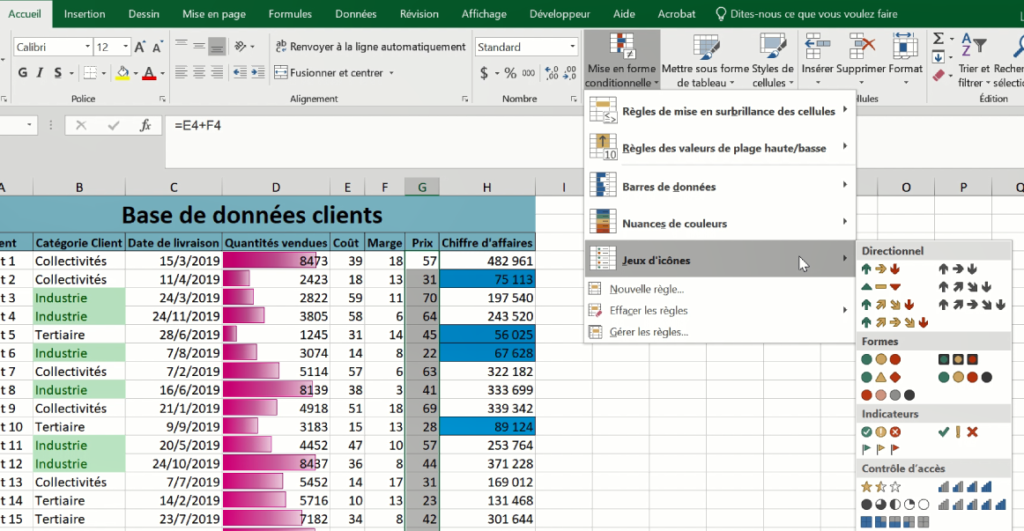
La mise en forme conditionnelle dans Excel, c’est un peu comme donner des super-pouvoirs à tes cellules ! Imagine que tu veux que certaines données se démarquent automatiquement : c’est là que cette fonctionnalité entre en jeu. Pour commencer, sélectionne les cellules que tu veux dynamiser, et dans l’onglet « Accueil », clique sur « Mise en forme conditionnelle ». Tu as plusieurs options :
- Mettre en surbrillance les valeurs en fonction de règles prédéfinies, comme les plus grandes ou les plus petites.
- Utiliser des barres de données ou des échelles de couleurs pour rendre tes chiffres plus visuels.
- Créer des règles personnalisées si tu veux quelque chose de vraiment spécifique.
Le vrai truc, c’est de jouer avec les options pour voir ce qui fonctionne le mieux pour ton tableau. Et n’oublie pas : tu peux toujours modifier ou supprimer une règle si le résultat ne te plaît pas. Avec un peu de pratique, tu transformeras tes tableaux Excel en chefs-d’œuvre visuels !
Maitriser la mise en forme conditionnelle
La mise en forme conditionnelle dans Excel, c’est un peu comme donner un superpouvoir à tes données. Imagine, tu veux mettre en évidence les chiffres qui dépassent un certain seuil ou colorer automatiquement les cellules qui contiennent une certaine valeur. C’est là que ça devient intéressant ! Grâce à cette fonctionnalité, tu peux faire ressortir des informations importantes en un clin d’œil. Voici quelques étapes pour t’y retrouver :
- Ouvre ton fichier Excel et sélectionne la plage de cellules à laquelle tu veux appliquer la mise en forme.
- Va dans l’onglet « Accueil », puis clique sur « Mise en forme conditionnelle ».
- Choisis parmi les règles prédéfinies comme « Mettre en surbrillance les cellules » ou crée ta propre règle pour un contrôle total.
Une bonne mise en forme conditionnelle peut transformer une simple feuille de calcul en un outil puissant et intuitif.
Maîtriser cette fonctionnalité te permettra de gagner du temps et d’améliorer la lisibilité de tes données. Alors, n’hésite pas à expérimenter et à découvrir toutes les possibilités qu’offre Excel pour rendre tes tableaux plus dynamiques et informatifs !
J’espère que ces astuces sur la mise en forme conditionnelle t’aideront à transformer tes tableaux Excel en véritables œuvres d’art. N’hésite pas à expérimenter et à explorer toutes les options disponibles. Merci de m’avoir suivi.