
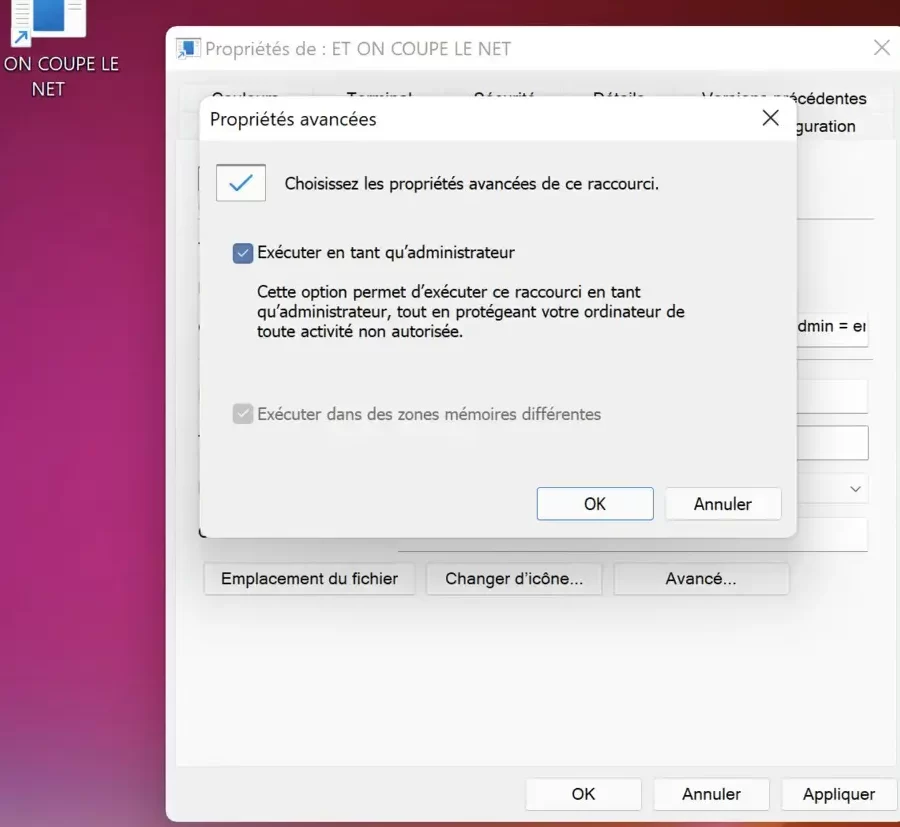
Tu t’es déjà demandé comment désactiver ta connexion WiFi en un rien de temps ? Parfois, on a juste besoin de couper le réseau pour se concentrer ou pour résoudre un petit souci technique. Imagine pouvoir le faire en seulement deux clics ! Ça te semble irréaliste ? Eh bien, détrompe-toi. Dans cet article, je vais te montrer comment transformer cette mission en un jeu d’enfant. Que tu sois sur ton ordi ou sur ton smartphone, on va explorer ensemble ces petites astuces qui vont te faire gagner du temps. Prêt à découvrir le secret ? Allez, c’est parti !
Désactiver Wi-Fi facilement
T’as déjà eu besoin de couper le Wi-Fi en un éclair ? Pas de panique, je te montre comment faire ça en deux temps, trois mouvements. Voici comment désactiver ta connexion Wi-Fi en seulement deux clics :
- Clique sur l’icône Wi-Fi dans la barre des tâches de ton ordinateur.
- Ensuite, simplement sélectionne l’option « Désactiver le Wi-Fi ».
Et voilà, c’est tout ! Tu viens de couper ton Wi-Fi plus vite qu’il ne faut pour le dire.
Que ce soit pour économiser de la batterie ou pour éviter les distractions, ces quelques clics te facilitent la vie. Plus besoin de te prendre la tête avec des réglages compliqués !
Changer Réseau Wi-Fi en 2,4 GHz
Alors, tu veux basculer ton réseau Wi-Fi en 2,4 GHz ? Pas de souci, c’est super simple ! Parfois, les appareils ont du mal à se connecter aux bandes de 5 GHz, donc le 2,4 GHz peut être une meilleure option. Suis ces quelques étapes simples :
- Accède à l’interface de configuration de ton routeur. Pour cela, tape l’adresse IP du routeur dans ton navigateur (souvent quelque chose comme 192.168.1.1).
- Connecte-toi avec tes identifiants. Si tu ne les as jamais changés, essaie le combo admin/admin, ou admin/motdepasse.
- Cherche l’onglet ou la section qui parle des paramètres Wi-Fi ou des réseaux sans fil.
- Tu devrais voir une option pour activer ou changer la bande de fréquence. Assure-toi que le 2,4 GHz est bien activé.
- Enregistre les modifications et voilà ! Ton réseau est maintenant en 2,4 GHz.
Le 2,4 GHz est souvent préféré pour sa portée plus longue, même si le débit est un peu moins rapide que le 5 GHz.
J’espère que ce guide t’a été utile et que tu peux désormais désactiver ta connexion WiFi en un clin d’œil. Si jamais tu as des questions ou des astuces à partager, n’hésite pas à laisser un commentaire. Merci d’avoir pris le temps de lire cet article et bon surf sans WiFi !