
Tu t’es déjà demandé pourquoi ton ordinateur sous Windows devient lent au fil du temps ? Eh bien, c’est souvent à cause de la fragmentation des fichiers. Heureusement, il existe une solution simple : la défragmentation. Mais qui a envie de penser à ça tout le temps ? Voilà pourquoi je vais te montrer comment planifier automatiquement cette tâche. Avec quelques clics, ton PC sera toujours au top de sa forme, sans que tu aies à lever le petit doigt. Allez, on plonge dans le vif du sujet !
Activer défragmentation auto Windows 10
Si tu veux que ton PC reste en pleine forme, il faut penser à la défragmentation de ton disque dur. Et bonne nouvelle, sous Windows 10, tu peux facilement activer la défragmentation automatique. Voici comment procéder :
- Ouvre l’outil de défragmentation en tapant « Défragmenter et optimiser les lecteurs » dans la barre de recherche de Windows.
- Dans la fenêtre qui s’ouvre, tu verras une liste de tes lecteurs. Sélectionne le lecteur que tu souhaites optimiser.
- Clique sur « Modifier les paramètres ». Là, tu pourras décider de la fréquence à laquelle tu veux que Windows s’en charge automatiquement (quotidien, hebdomadaire ou mensuel).
- Assure-toi que l’option « Exécuter selon un calendrier » est bien cochée.
La défragmentation régulière peut vraiment booster les performances de ton système, surtout si tu utilises encore un disque dur traditionnel (HDD).
Voilà, en quelques clics, ton PC est prêt à optimiser ses performances tout seul comme un grand !
Défragmentation automatique de l’ordinateur
Alors, tu veux rendre ton ordi plus rapide sans te prendre la tête ? Opte pour la défragmentation automatique de ton ordinateur sous Windows. En gros, c’est comme faire un grand ménage de printemps sur ton disque dur. Pour que ton système tourne comme une horloge, tu peux facilement planifier cette tâche. Voici comment :
- Ouvre l’outil de défragmentation intégré à Windows.
- Sélectionne ton disque (généralement C:).
- Clique sur « Configurer la planification ».
- Choisis la fréquence qui te convient (hebdomadaire, mensuelle, etc.).
La magie, c’est que tu n’auras plus à penser à le faire manuellement !
La défragmentation automatique garde ton disque en bonne santé sans effort de ta part. Si tu as tendance à oublier ce genre de choses, c’est clairement une option à envisager.
Défragmentation automatique quotidienne à 17h
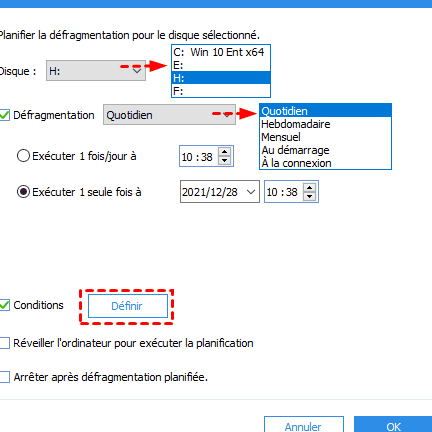
Imagine-toi, chaque jour à 17h, ton ordinateur se met en mode « entretien automatique ». C’est ça la défragmentation automatique quotidienne ! Cette tâche est super facile à configurer et elle assure que ton disque dur soit toujours au top de sa forme. En planifiant cette opération à une heure où tu es généralement en pause ou loin de ton écran, tu optimises les performances de ton système sans même t’en rendre compte. Voici comment faire :
- Ouvre l’outil de défragmentation de Windows.
- Clique sur « Configurer la planification ».
- Choisis « Quotidien » et fixe l’heure à 17h.
- N’oublie pas de sauvegarder tes réglages !
Le meilleur ? Tu n’as plus besoin d’y penser, Windows s’occupe de tout ! En plus, cette astuce est parfaite pour ceux qui aiment que leur PC tourne comme un charme sans effort supplémentaire.
Merci d’avoir pris le temps de lire cet article ! J’espère que tu as trouvé des astuces utiles pour optimiser tes performances Windows. Planifier la défragmentation peut vraiment faire la différence. N’hésite pas à partager ces conseils avec tes amis pour qu’ils profitent aussi d’un PC plus rapide.