
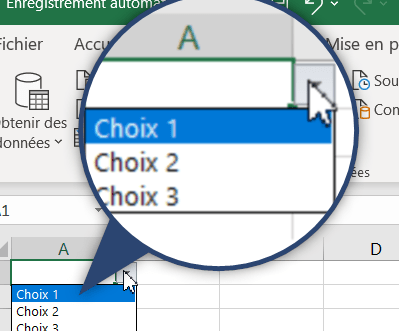
Tu t’es déjà retrouvé avec des tonnes de données à trier dans Excel et tu t’es demandé comment simplifier tout ça ? Ne t’inquiète pas, je suis là pour t’aider à y voir plus clair ! Aujourd’hui, je vais te montrer comment créer une liste déroulante simple dans Excel. Pas besoin d’être un expert en informatique, promis ! Avec cette astuce, tu pourras rendre tes tableaux plus interactifs et éviter les erreurs de saisie. Allez, suis-moi dans ce petit guide pratique et découvre comment ajouter un peu de magie à ton fichier Excel !
Créer un tri déroulant Excel
Alors, tu veux créer une liste déroulante dans Excel, c’est ça ? Pas de souci, je vais te guider pas à pas. D’abord, sélectionne la cellule où tu veux que ta liste apparaisse. Ensuite, va dans l’onglet Données et clique sur « Validation des données ». Dans la fenêtre qui s’ouvre, choisis « Liste » dans l’option « Autoriser ». Maintenant, tu vas entrer les éléments de ta liste, séparés par des points-virgules, dans le champ « Source ». Par exemple : pomme;banane;orange. Et voilà, tu as ta liste déroulante ! Si tu veux que ta liste soit encore plus dynamique, tu peux aussi utiliser une plage de cellules comme source. Avec ça, tu vas pouvoir rendre ton fichier Excel super interactif et bien plus facile à utiliser !
Insérer calendrier déroulant Excel
Alors, tu veux ajouter un calendrier déroulant dans ton fichier Excel pour faciliter la saisie des dates ? C’est super pratique et ça évite les erreurs de formatage. Voici comment tu peux le faire en quelques étapes simples :
- Tout d’abord, assure-toi que tu as activé l’onglet Développeur dans Excel. Si ce n’est pas le cas, va dans les options Excel pour l’ajouter.
- Ensuite, clique sur le bouton Insérer dans cet onglet, puis choisis Contrôle de formulaire et sélectionne l’option « Sélecteur de date ».
- Place le sélecteur de date dans la cellule de ton choix. Tu pourras ensuite le redimensionner et le positionner où tu le souhaites.
Et voilà, tu as maintenant un calendrier déroulant prêt à l’emploi ! Ça rend les choses tellement plus simples, n’est-ce pas ? N’hésite pas à l’essayer et à voir à quel point c’est pratique pour gérer tes dates.
Petit conseil : Si tu veux personnaliser le format de la date, fais un clic droit sur le contrôle et explore les options disponibles.
J’espère que ce petit guide t’a aidé à créer ta propre liste déroulante dans Excel sans prise de tête. N’hésite pas à expérimenter avec les options et personnaliser selon tes besoins. Merci d’avoir pris le temps de lire et bon travail sur tes projets Excel !