
https://www.youtube.com/watch?v=dWkwALVjKg4
Créer un code QR dans PowerPoint
Pour créer un code QR dans PowerPoint, c’est vraiment simple, tu verras ! D’abord, tu vas avoir besoin d’un générateur de QR code en ligne, comme QR Code Generator ou QR Stuff. Voici comment faire :
- Ouvre ton navigateur et accède à un générateur de QR code.
- Entre l’URL ou l’information que tu veux intégrer dans le QR code.
- Génère le code et télécharge l’image sur ton ordinateur.
- Ensuite, ouvre PowerPoint et va sur la diapositive où tu veux insérer le code.
- Utilise l’option « Insérer une image » pour ajouter le QR code téléchargé.
Et voilà, ton QR code est prêt à être scanné par ton audience ! C’est une astuce super pratique pour partager rapidement des liens ou des informations supplémentaires.
Utiliser un QR code dans une présentation peut vraiment dynamiser la façon dont tu partages des ressources. Pourquoi ne pas essayer ?
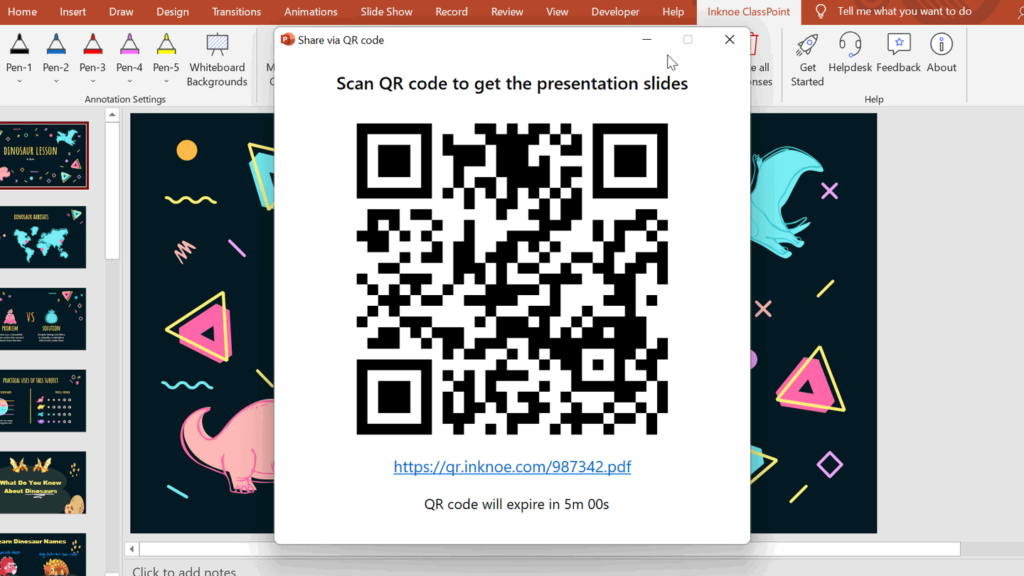
Partager PowerPoint via QR Code
Imagine que tu veux partager ton super PowerPoint de présentation sans te compliquer la vie avec des mails et des clés USB. La solution ? Créer un QR Code ! C’est simple et terriblement efficace. Voici comment faire :
- Ouvre ton PowerPoint, puis sauvegarde-le sur un service de stockage en ligne comme Google Drive ou Dropbox.
- Récupère le lien de partage de ton fichier et utilise un générateur de QR Code en ligne.
- Colle le lien dans l’outil, génère ton QR Code et voilà, le tour est joué !
Il suffit de scanner ce code avec un smartphone pour accéder directement à ta présentation. Pratique, non ? Cela te permet de rendre ton contenu accessible à tous tes collègues ou amis en un clin d’œil. Plus besoin de se soucier de la compatibilité ou de la taille des fichiers, le QR Code fait le boulot pour toi !
Avec un simple scan, ta présentation devient instantanément accessible, où que tu sois.
Alors, prêt à partager tes idées de manière innovante ?
J’espère que maintenant tu te sens prêt à créer et partager ton QR code pour ton prochain PowerPoint. Amuse-toi bien avec tes présentations et n’hésite pas à partager tes astuces ! Merci de m’avoir lu.