
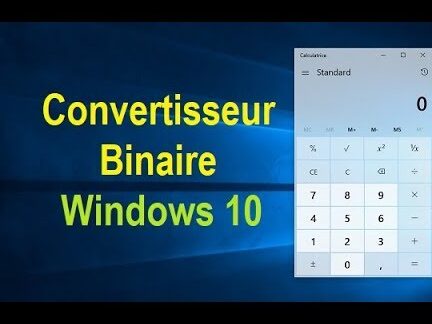
Tu t’es déjà retrouvé devant une suite de zéros et de uns en te demandant ce que ça pouvait bien signifier ? Pas de panique, je suis là pour t’aider à déchiffrer ce mystérieux langage binaire ! Aujourd’hui, on plonge dans l’univers des convertisseurs binaires sur Windows 10. Que tu sois un as de l’informatique ou un simple curieux, ce guide te donnera toutes les astuces pour maîtriser cet outil indispensable. Allez, c’est parti !
Convertir texte en binaire manuellement
Pour convertir un texte en binaire manuellement, il faut d’abord comprendre que chaque caractère est représenté par un code ASCII, qui peut ensuite être traduit en binaire. Voici comment procéder :
1. Repère le code ASCII : Chaque lettre, chiffre ou symbole a un code numérique spécifique. Par exemple, la lettre « A » est représentée par le numéro 65 en ASCII.
2. Convertis en binaire : Une fois que tu as le code ASCII, il te suffit de le convertir en binaire. Par exemple, le code 65 devient 1000001 en binaire. Pour ce faire, tu peux utiliser une calculatrice scientifique ou le faire à la main en divisant par 2 et en notant les restes.
Convertir manuellement peut sembler un peu fastidieux, mais c’est une excellente façon de comprendre comment fonctionne la conversion numérique. Tu peux aussi automatiser ce processus avec des outils disponibles sur Windows 10, mais connaître la méthode manuelle te donne un aperçu précieux des coulisses numériques.
Convertir en binaire facilement
Tu galères à convertir des nombres en binaire sur Windows 10 ? Pas de souci, je te file un coup de main ! Convertir un nombre en binaire, c’est plus facile qu’il n’y paraît. Voici une méthode simple pour te faciliter la vie. Commence par ouvrir la calculatrice intégrée de Windows 10, elle est pleine de ressources cachées. Passe en mode « Programmeur » en cliquant sur les trois lignes en haut à gauche. Une fois en mode programmeur, tu peux entrer ton nombre en décimal (notre bon vieux système de numération) et hop, il te donne directement l’équivalent en binaire.
Si tu préfères, tu peux aussi te servir des sites de conversion en ligne, mais honnêtement, Windows 10 a déjà tout ce qu’il te faut.
N’hésite pas à tester cette astuce, elle te fera gagner un temps fou ! En plus, c’est toujours cool de comprendre comment nos ordinateurs voient les chiffres.
Conversion binaire avec calculatrice Windows
Pour convertir des nombres en binaire sur Windows 10, la calculatrice intégrée est ton alliée idéale. Voici comment procéder de manière simple et rapide. D’abord, ouvre la calculatrice en cherchant « Calculatrice » dans la barre de recherche de Windows. Une fois ouverte, clique sur le menu en haut à gauche et choisis le mode « Programmeur ». Ce mode te permet de jongler facilement entre les systèmes numériques. Entrez le nombre décimal que tu souhaites convertir. Ensuite, clique simplement sur « Bin » dans la section des options de type de nombre. Et voilà, ta conversion en binaire est prête !
Astuce : Tu peux aussi convertir des nombres binaires en d’autres formats en un clin d’œil. C’est super pratique pour les cours d’informatique ou pour bidouiller un peu de code.
La calculatrice Windows, un outil sous-estimé pour les amateurs de chiffres !
Merci d’avoir pris le temps de plonger dans ce guide. Avec ces astuces, tu es prêt à convertir du binaire facilement sur Windows 10. Amuse-toi bien avec tes nouvelles compétences en numérique !