
Tu t’es déjà retrouvé coincé avec un fichier AutoCAD que tu devais partager rapidement, mais ton interlocuteur ne pouvait pas l’ouvrir ? Pas de panique, t’es pas le seul ! Convertir un dessin AutoCAD en JPG peut te simplifier la vie et rendre tes échanges professionnels beaucoup plus fluides. Dans cet article, je vais te montrer comment transformer ton précieux plan en un format d’image universel de manière super simple. Que tu sois un pro du bâtiment ou un étudiant en architecture, cette astuce te fera gagner un temps fou. Alors, prêt à découvrir comment faire passer tes dessins de DWG à JPG en un clin d’œil ?
Convertir AutoCAD en JPG facilement
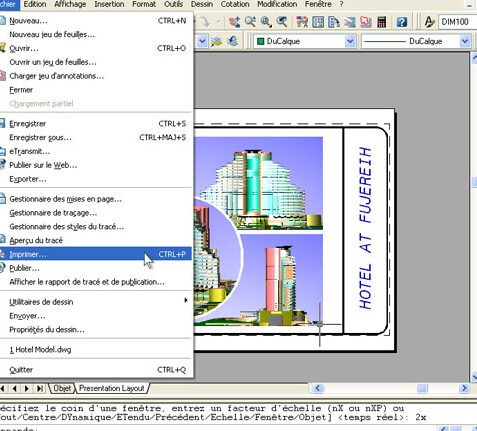
Convertir un dessin AutoCAD en JPG peut paraître compliqué, mais c’est en réalité un jeu d’enfant. Voici comment faire en quelques étapes simples. D’abord, ouvre ton fichier AutoCAD et assure-toi qu’il est prêt à être exporté. Ensuite, clique sur « Fichier » puis « Exporter » et choisis le format « JPG » dans le menu déroulant. Assure-toi de sélectionner la bonne résolution pour éviter toute perte de qualité. Enfin, nomme ton fichier et clique sur « Enregistrer ». Et voilà, ton dessin AutoCAD est maintenant un fichier JPG ! Si tu veux un peu plus de contrôle sur la qualité de l’image, tu peux utiliser un logiciel tiers comme Adobe Illustrator pour affiner les détails. C’est aussi simple que ça !
Exporter AutoCAD en JPG facilement
Tu veux exporter ton dessin AutoCAD en JPG sans te prendre la tête ? Pas de souci, c’est un jeu d’enfant ! Voici comment tu peux le faire en quelques étapes simples :
- Ouvre ton fichier AutoCAD et assure-toi que tout est bien en place.
- Va dans le menu « Fichier » et choisis « Imprimer ».
- Dans la fenêtre d’impression, sélectionne « Imprimante/Traceur » et opte pour « DWG to PDF ». Oui, oui, tu commences par créer un PDF !
- Une fois ton PDF créé, ouvre-le avec un logiciel comme Adobe Acrobat.
- Enfin, utilise l’option « Enregistrer sous » pour le transformer en JPG. Et voilà, le tour est joué !
Utiliser un logiciel tiers peut aussi être une option rapide si tu veux éviter les étapes intermédiaires. Mais franchement, la méthode ci-dessus est super simple et efficace. Alors, prêt à tester ?
Merci d’avoir pris le temps de découvrir comment convertir facilement votre dessin AutoCAD en JPG. J’espère que ces astuces te simplifieront la vie. Si tu as des questions ou d’autres besoins, n’hésite pas à me faire signe !