
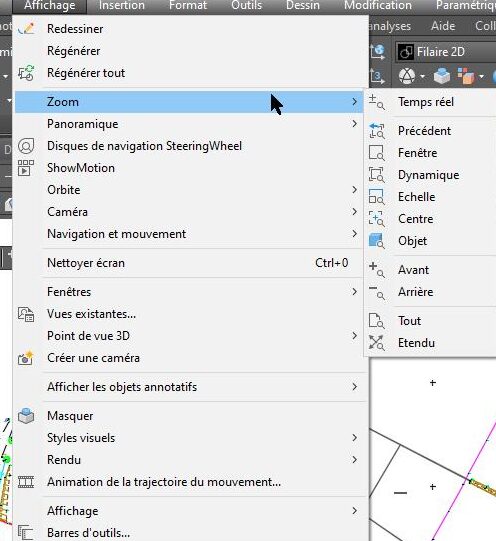
Régler Zoom Autocad Facilement
Si tu cherches à régler le zoom dans AutoCAD sans te prendre la tête, voici quelques astuces simples. D’abord, utilise la molette de ta souris : en la faisant rouler vers le haut, tu peux zoomer sur les détails, et en la faisant rouler vers le bas, tu t’éloignes. C’est aussi simple que ça ! Ensuite, pour plus de précision, la commande « ZOOM » est ton alliée. Tape « Z », puis « Entrée », et choisis parmi les options comme « Extents » ou « Window » pour une vue plus ciblée.
Astuce de pro : maintiens enfoncée la touche Ctrl pendant que tu utilises ta molette pour ajuster la vue en continu.
En plus, si tu veux voir l’ensemble de ton dessin, la commande « ZOOM ALL » te permet de tout afficher en un clin d’œil. Et voilà, maintenant tu peux naviguer dans tes projets AutoCAD comme un pro !
Zoomer efficacement sur AutoCAD
Pour zoomer efficacement sur AutoCAD, il te suffit de maîtriser quelques astuces simples qui vont te faciliter la vie. D’abord, utilise la molette de ta souris : en la faisant tourner, tu peux agrandir ou réduire l’affichage de ton dessin en un clin d’œil. Si tu veux être plus précis, n’hésite pas à essayer les commandes ZOOM et PAN pour naviguer avec fluidité dans ton espace de travail. Tu peux aussi appuyer sur la touche CTRL et faire glisser la molette pour un zoom encore plus précis. Une autre astuce cool est d’utiliser la commande ZOOM Étendu pour ajuster ton dessin à l’écran en un seul clic.
Avec ces techniques, tu verras que naviguer dans AutoCAD peut devenir un véritable jeu d’enfant.
Enfin, n’oublie pas que tu peux configurer les préférences de zoom dans les options d’AutoCAD pour personnaliser ton expérience selon tes besoins. Un zoom bien configuré te fera gagner un temps précieux sur tes projets!
J’espère que ces astuces te faciliteront la vie avec AutoCAD. Configurer le zoom correctement peut vraiment améliorer ton expérience de travail. Merci d’avoir pris le temps de lire cet article. N’hésite pas à partager tes propres astuces en commentaires !