
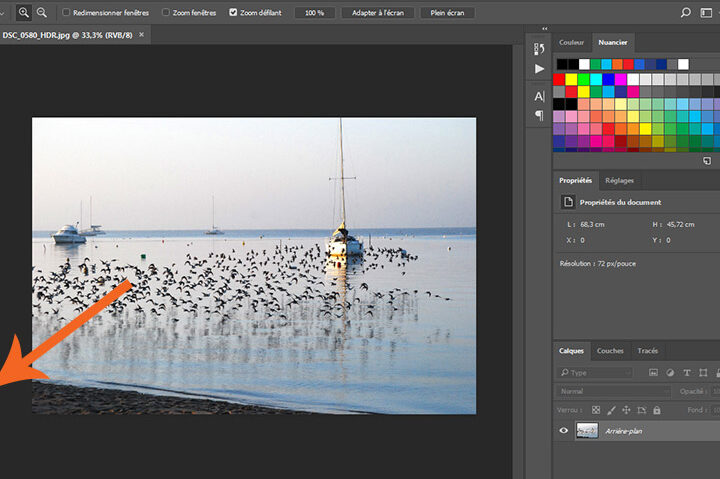
Zoomer facilement dans Photoshop CS6
Si tu veux faire un zoom facilement dans Photoshop CS6, il y a plusieurs astuces qui vont te simplifier la vie. D’abord, la méthode la plus rapide est d’utiliser la touche « Z » pour activer l’outil de zoom. Ensuite, tu peux cliquer directement sur l’image pour agrandir ou réduire la vue en appuyant sur la touche Alt (ou Option sur Mac) pour un zoom arrière. Une autre option est d’utiliser la combinaison de touches Ctrl + (ou Command + sur Mac) pour zoomer et Ctrl – pour dézoomer. Si tu préfères utiliser la souris, tu peux aussi te servir de la molette : maintiens la touche Alt enfoncée et fais défiler la molette pour ajuster le niveau de zoom.
Un petit conseil : pour un contrôle plus précis, essaye le zoom dynamique en maintenant enfoncé Ctrl + Espace tout en glissant la souris.
Avec ces techniques, tu vas pouvoir naviguer sur tes projets comme un pro !
Raccourcis Zoom Photoshop Clavier
Si tu veux devenir un pro du zoom dans Photoshop CS6, il y a quelques raccourcis clavier que tu dois connaître. Voici quelques astuces pour te faciliter la vie :
- Ctrl + + (ou Cmd + + sur Mac) : Ce raccourci te permet de zoomer rapidement sur l’image. Super pratique pour les détails !
- Ctrl + – (ou Cmd + – sur Mac) : Utilise-le pour dézoomer et avoir une vue d’ensemble de ton projet.
- Alt + molette de la souris : En faisant défiler la molette, tu peux ajuster le zoom sans même toucher au clavier.
Tu peux aussi essayer le raccourci H pour activer l’outil main et déplacer l’image tout en étant zoomé.
Apprendre ces raccourcis te fera gagner un temps précieux et te permettra de te concentrer sur l’essentiel : la création !
J’espère que ces astuces pour zoomer dans Photoshop CS6 te seront utiles lors de ta prochaine session créative. Merci d’avoir pris le temps de lire cet article. N’hésite pas à explorer d’autres fonctionnalités pour améliorer encore plus tes compétences !