
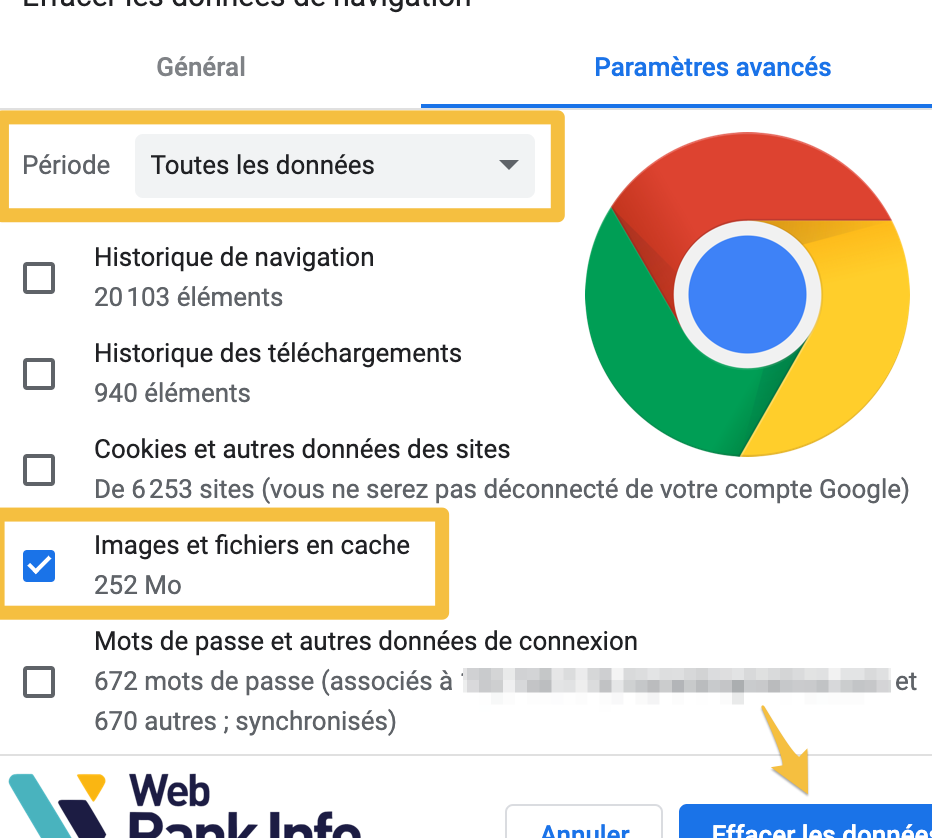
Localisation du cache Google Chrome
Pour ceux qui se demandent où se cache le fameux cache de Google Chrome, c’est un peu comme chercher un trésor dans une grotte secrète. En gros, le cache est stocké dans un répertoire sur ton disque dur. Si tu utilises Windows, tu le trouveras généralement dans ce chemin : C:UsersTonNomUtilisateurAppDataLocalGoogleChromeUser DataDefaultCache. Si tu es sur Mac, c’est plutôt par ici : /Users/TonNomUtilisateur/Library/Caches/Google/Chrome/Default/. Bien sûr, remplace « TonNomUtilisateur » par ton propre nom d’utilisateur.
Pourquoi c’est important de savoir ça ? Parce que le cache peut prendre pas mal de place et parfois causer des bugs bizarres. Vider le cache peut résoudre certains problèmes de navigation et améliorer les performances de ton navigateur. Alors, jette un œil à ces dossiers de temps en temps, surtout si tu sens que ton Chrome commence à pédaler dans la semoule !
Vider Cache Chrome Automatiquement
Pour éviter de te prendre la tête à vider manuellement le cache de Chrome à chaque fois, tu peux configurer le navigateur pour le faire automatiquement. C’est super pratique pour garder ton navigateur léger et rapide. Voici comment tu peux le faire en quelques étapes simples :
1. Ouvre Chrome et clique sur les trois petits points en haut à droite pour accéder aux paramètres.
2. Dans le menu, va dans Paramètres > Confidentialité et sécurité.
3. Là, sélectionne Cookies et autres données de site.
4. Active l’option « Effacer les cookies et les données de site à la fermeture de Chrome ».
Attention, cette manipulation supprimera aussi les cookies, donc tu devras peut-être te reconnecter sur certains sites à chaque ouverture !
C’est une méthode facile pour garder ton navigateur au top sans effort. Essaie et tu verras, ton expérience de navigation sera bien plus fluide !
Merci d’avoir pris le temps de lire ce guide sur vider le cache de Google Chrome. J’espère que ces étapes t’ont été utiles pour optimiser ton navigateur. Si tu as des questions ou d’autres astuces, n’hésite pas à les partager !