
Tu savais qu’il est possible d’utiliser WhatsApp directement sur ton PC ? Oui, tu as bien lu ! Fini les allers-retours incessants entre ton téléphone et ton ordinateur. Dans cet article, je vais te montrer comment transformer ton écran en une véritable extension de ton smartphone. Que tu aies besoin de lire des messages, envoyer des photos ou même passer des appels, tout est à portée de clic. Tu verras, c’est super simple et ça va te faciliter la vie au quotidien ! Prêt à découvrir le secret ? Suis-moi, je t’explique tout.
Connexion WhatsApp sur ordinateur
Si tu veux rester connecté avec tes amis tout en travaillant sur ton ordi, sache que tu peux utiliser WhatsApp sur PC en toute simplicité. Voici comment t’y prendre :
- Assure-toi d’avoir installé la dernière version de WhatsApp sur ton téléphone.
- Ouvre ton navigateur préféré et va sur WhatsApp Web en tapant « web.whatsapp.com ».
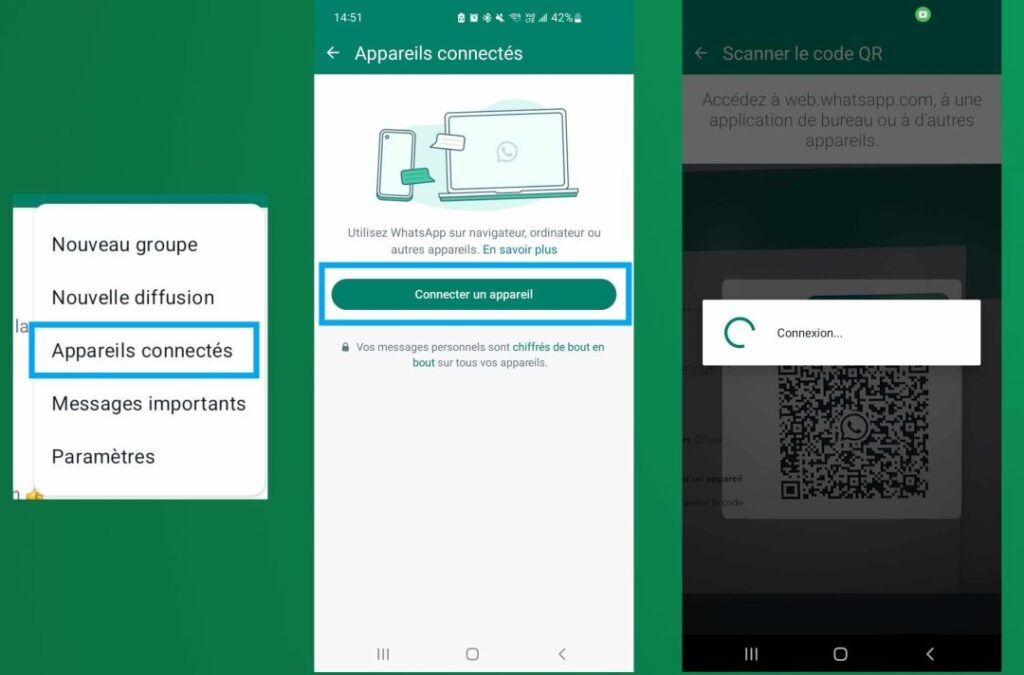
- Sur ton téléphone, ouvre l’application WhatsApp et sélectionne les trois petits points en haut à droite pour accéder à la fonction WhatsApp Web.
- Scanne le QR code affiché sur ton écran d’ordinateur avec ton téléphone. Et voilà, tu es connecté !
Cette méthode te permet de gérer tes messages directement depuis ton PC, sans avoir besoin de vérifier constamment ton téléphone.
En plus, tu peux partager des fichiers et des photos directement depuis ton ordi, ce qui est super pratique. Alors, n’hésite pas à essayer, c’est vraiment chouette d’avoir toutes ses conversations sous la main !
WhatsApp sur PC sans téléphone
Tu savais qu’il est possible d’utiliser WhatsApp sur ton PC sans avoir ton téléphone sous la main ? C’est super pratique si tu es au bureau ou que ton portable est en panne. Il te suffit d’installer un émulateur Android comme BlueStacks sur ton ordinateur. Voici comment faire :
- Télécharge et installe BlueStacks depuis leur site officiel.
- Une fois installé, ouvre BlueStacks et connecte-toi avec ton compte Google.
- Accède à la Google Play Store à travers l’émulateur et installe WhatsApp.
- Configure WhatsApp avec ton numéro de téléphone. Tu recevras un SMS de vérification, utilise-le pour finaliser la configuration.
Et voilà, tu peux maintenant discuter avec tes amis sur WhatsApp directement depuis ton PC, sans utiliser ton téléphone ! C’est idéal pour celles et ceux qui aiment travailler sur un grand écran ou qui n’ont plus de batterie sur leur mobile.
Installer WhatsApp sur Ordinateur Facilement
Pour installer WhatsApp sur ton ordinateur, rien de plus simple ! Voici comment tu peux t’y prendre. Tout d’abord, rends-toi sur le site officiel de WhatsApp et télécharge la version pour PC. Une fois le fichier téléchargé, ouvre-le pour lancer l’installation. Pas besoin d’être un as de l’informatique, tout est super intuitif. Ensuite, ouvre WhatsApp sur ton téléphone et scanne le QR code affiché sur ton écran d’ordinateur. Et voilà, en quelques clics, tu es connecté ! Rien de plus pratique pour envoyer des messages sans avoir à jongler entre ton téléphone et ton ordinateur. N’oublie pas que tu peux aussi activer les notifications pour ne rien rater. Bref, WhatsApp sur PC, c’est le confort total pour rester en contact où que tu sois !
J’espère que ces astuces t’ont aidé à profiter de WhatsApp sur ton PC sans tracas. Si tu as d’autres questions, n’hésite pas à me faire signe. Amuse-toi bien en discutant avec tes amis sur grand écran ! Merci d’avoir pris le temps de lire.