
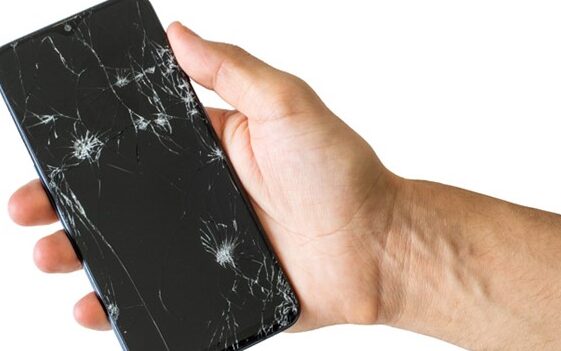
Accéder Samsung écran cassé facilement
Si l’écran de ton Samsung est cassé, pas de panique, il existe des moyens simples pour y accéder sans prise de tête. Tout d’abord, pense à utiliser un câble OTG qui te permet de connecter une souris à ton téléphone. Une fois branché, tu pourras naviguer sur ton portable comme s’il n’était pas abîmé. C’est vraiment pratique pour récupérer des données ou simplement pour continuer à utiliser ton téléphone.
Utiliser une souris peut littéralement sauver la mise quand ton écran est hors service.
Ensuite, si tu as activé les options développeur et le débogage USB avant la casse, tu peux te connecter à ton ordinateur via un logiciel comme Samsung DeX ou SideSync. Ces outils te permettent d’afficher l’écran de ton téléphone directement sur ton PC. C’est comme avoir un double de ton écran sur ton ordinateur, parfait pour accéder à toutes tes applis et fichiers.
- Utilise un câble OTG et une souris.
- Connecte ton téléphone à un PC avec Samsung DeX.
Enfin, si la manipulation technique te rebute, n’hésite pas à demander de l’aide à un ami ou à te tourner vers un professionnel. Mieux vaut prévenir que guérir, alors pense à sauvegarder régulièrement tes données pour éviter ce genre de tracas à l’avenir.
Samsung écran cassé astuces d’utilisation
Si ton écran Samsung est cassé, pas de panique ! Il existe quelques astuces pour continuer à l’utiliser sans trop de galère. D’abord, pense à utiliser un câble OTG (On-The-Go) pour connecter une souris à ton téléphone. Cela te permettra de naviguer même si la fonction tactile ne répond plus. Ensuite, active Smart View ou Screen Mirroring pour diffuser l’écran de ton Samsung sur une télévision ou un autre écran. C’est une super solution pour accéder à tes applications et fichiers importants.
Si l’écran est partiellement utilisable, télécharge une application de contrôle à distance comme TeamViewer ou Vysor. Ces outils te permettront de contrôler ton mobile depuis un ordinateur. Enfin, n’oublie pas de sauvegarder régulièrement tes données sur un cloud ou un disque dur externe. Cela t’évitera bien des soucis si l’écran devient complètement inutilisable.
La clé, c’est d’être malin et de bien connaître les options de connectivité de ton Samsung.
Utilise ces astuces pour prolonger la vie de ton téléphone jusqu’à ce que tu puisses le réparer ou le remplacer.
Si ton écran Samsung est cassé, pas de panique ! Tu peux utiliser un câble USB OTG pour connecter une souris et naviguer facilement. Sinon, pense à installer une app comme Vysor pour contrôler ton téléphone depuis un PC. N’oublie pas de sauvegarder tes données pour éviter toute perte. Merci d’avoir pris le temps de lire ces astuces.