
Tu as déjà un fichier Excel mais tu aimerais le consulter ou le modifier depuis n’importe où ? Bonne nouvelle ! Avec Google Drive, c’est super simple. En quelques clics, tu peux importer ton fichier et l’éditer directement en ligne. Pas besoin de logiciels compliqués ou de te soucier des mises à jour. Et le mieux dans tout ça, c’est que tu peux le partager avec tes amis ou collègues en un clin d’œil. Prêt à découvrir comment ça marche ? Suis-moi, je t’explique tout pas à pas !
Utiliser Excel via Google Drive
Si tu cherches à gérer tes fichiers Excel de manière plus flexible, pourquoi ne pas les utiliser directement via Google Drive ? C’est super simple ! Pour commencer, il te suffit de télécharger ton fichier Excel sur Google Drive. Une fois que c’est fait, tu peux l’ouvrir avec Google Sheets, qui est l’alternative en ligne proposée par Google. Pas besoin d’installation, tout se passe dans ton navigateur. Voici comment faire :
- Ouvre Google Drive et clique sur le bouton « Nouveau ».
- Sélectionne « Importer un fichier » et choisis ton fichier Excel.
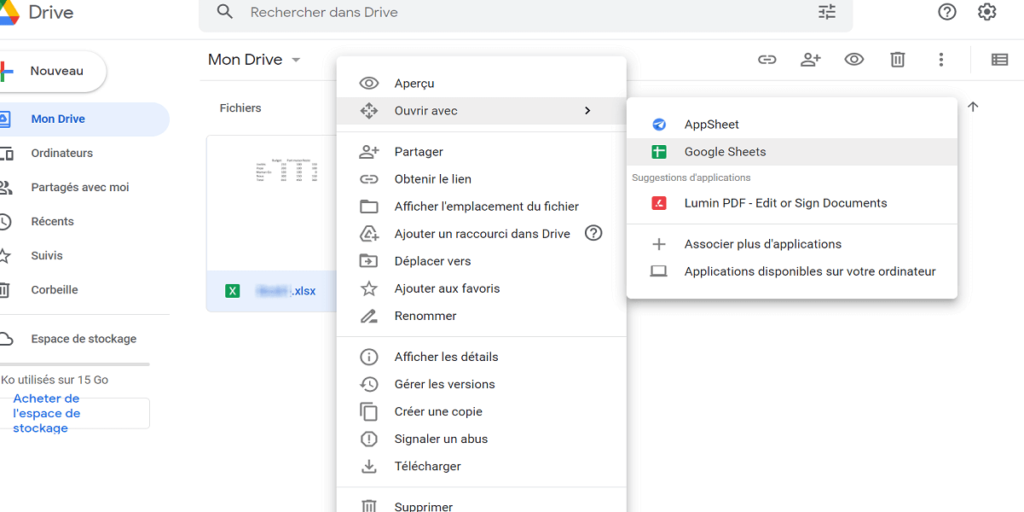
- Une fois le fichier chargé, fais un clic droit dessus et choisis « Ouvrir avec » puis « Google Sheets ».
Une fois dans Google Sheets, tu peux modifier ton fichier comme bon te semble. L’avantage, c’est que toutes les modifications sont sauvegardées automatiquement. Plus besoin de s’inquiéter des pertes de données ! En plus, tu peux partager le fichier avec tes amis ou collègues en quelques clics, et même collaborer en temps réel. Franchement, c’est l’idéal pour travailler à distance ou sur des projets communs.
Google Drive et Google Sheets rendent la gestion de tes fichiers Excel bien plus pratique et accessible, où que tu sois.
Enregistrer Excel dans Google Drive
Alors, tu veux savoir comment enregistrer ton fichier Excel dans Google Drive? C’est super simple et ça te permet d’avoir accès à tes données depuis n’importe où! Voici comment faire :
- Ouvre ton fichier Excel sur ton ordinateur.
- Ensuite, rends-toi sur le site Google Drive avec ton navigateur préféré.
- Connecte-toi à ton compte Google, si ce n’est pas déjà fait.
- Clique sur le bouton « Nouveau » dans le coin supérieur gauche, puis choisis « Importer un fichier ».
- Sélectionne ton fichier Excel depuis ton ordinateur et clique sur « Ouvrir ».
Et voilà, ton fichier est maintenant sauvegardé sur Google Drive! Tu peux le partager facilement avec tes amis ou collègues. N’oublie pas que tu peux aussi le convertir en feuille de calcul Google pour profiter de toutes les fonctionnalités de collaboration en ligne.
J’espère que ce petit guide t’a aidé à comprendre comment utiliser un fichier Excel sur Google Drive. C’est vraiment pratique de pouvoir accéder à tes documents partout et de les modifier en temps réel. Merci d’avoir pris le temps de lire jusqu’ici !