
Tu t’es déjà retrouvé devant une présentation PowerPoint un peu terne et sans vie ? Ne t’inquiète pas, on est tous passés par là. Heureusement, il existe une solution simple pour donner un coup de peps à tes diapositives : le SmartArt. Cet outil magique te permet de transformer des listes ennuyeuses en visuels dynamiques et attrayants. Que tu souhaites créer un organigramme, un diagramme de processus ou simplement embellir tes idées, le SmartArt est ton meilleur allié. Prêt à découvrir comment l’utiliser pour impressionner ton audience ? Suis le guide, et tu verras, c’est un jeu d’enfant !
Utilisation Smart Art PowerPoint efficace
Si tu veux donner un coup de boost à tes présentations, l’utilisation de SmartArt dans PowerPoint est ta meilleure alliée ! C’est super simple et ça peut vraiment changer la donne. Pour commencer, choisis un type de graphique qui correspond à ton contenu. Par exemple, pour montrer une hiérarchie, opte pour un organigramme. Ensuite, n’hésite pas à personnaliser ton SmartArt : change les couleurs, les polices, et même la disposition pour qu’il colle parfaitement à ton style. N’oublie pas que la clarté visuelle est cruciale, alors évite de surcharger ton graphique avec trop d’informations. Si tu veux vraiment impressionner, utilise des animations intelligentes pour que chaque élément apparaisse au bon moment !
Modifier un graphique SmartArt facilement
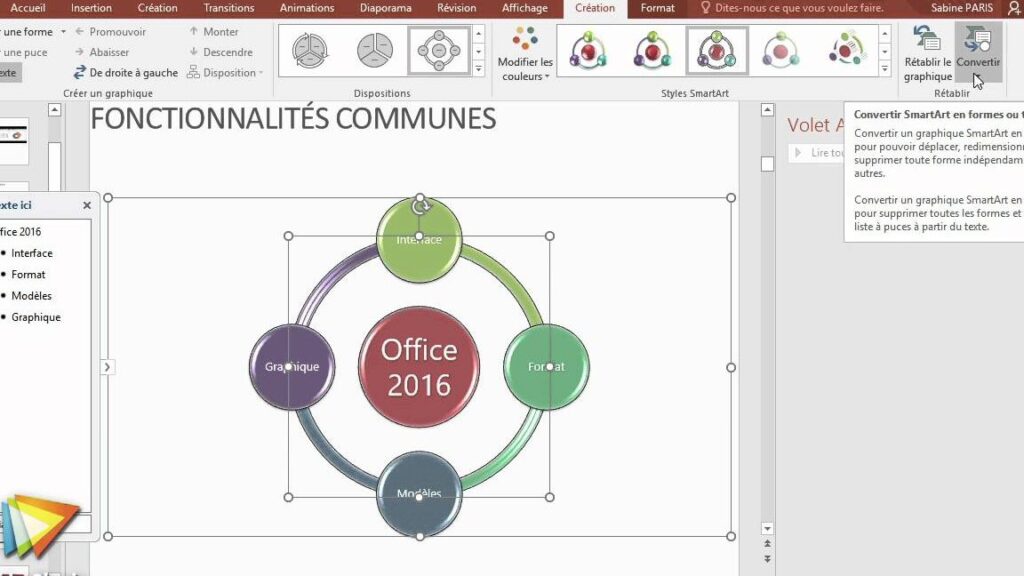
Modifier un graphique SmartArt dans PowerPoint, c’est un jeu d’enfant, tu vas voir ! Une fois que tu as inséré ton SmartArt, clique simplement dessus. Tu verras apparaître un onglet « Outils SmartArt » en haut de l’écran. C’est là que la magie opère.
- Tout d’abord, choisis ton style préféré dans l’onglet « Création ». Tu as plein d’options pour donner du peps à ton graphique.
- Ensuite, passe à l’onglet « Format » pour ajuster les couleurs ou les formes. C’est là que tu peux vraiment personnaliser ton graphique pour qu’il s’intègre parfaitement à ta présentation.
- Enfin, si tu veux réorganiser tes éléments, fais simplement un glisser-déposer ou utilise les flèches directionnelles pour les déplacer.
En quelques clics, ton SmartArt sera transformé et prêt à éblouir ton audience ! N’hésite pas à expérimenter avec les différentes options pour voir ce qui fonctionne le mieux pour toi.
La créativité n’a pas de limites avec SmartArt !
J’espère que ces astuces te permettront de maîtriser l’art de la présentation avec SmartArt dans PowerPoint. Merci d’avoir pris le temps de lire cet article ! Si t’as des questions ou des idées à partager, n’hésite pas à me le faire savoir. Amuse-toi bien avec tes présentations !