
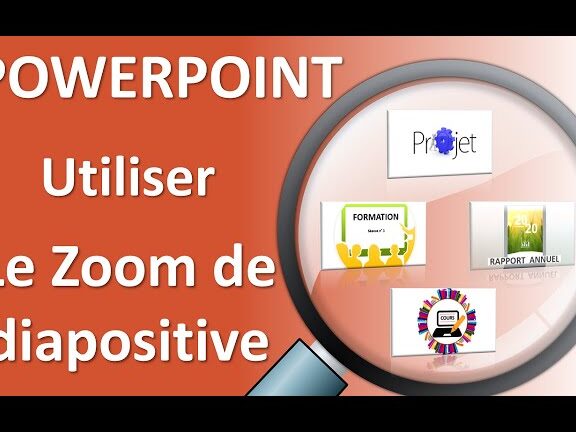
Tu t’es déjà retrouvé à jongler entre les diapositives de PowerPoint sans savoir comment captiver ton audience du début à la fin ? Pas de panique, je suis là pour te parler d’une fonctionnalité géniale : le zoom dans PowerPoint 2019. C’est un peu comme donner à ton diaporama une touche magique qui garde tout le monde en haleine. Imagine pouvoir naviguer d’un point à l’autre sans casser le rythme et en rendant ta présentation beaucoup plus dynamique. Prêt à découvrir comment transformer tes diapos avec cet outil incroyable ? Allez, on plonge ensemble dans l’univers du zoom !
https://www.youtube.com/watch?v=D1EPd-PoF_M
Zoom diapositives PowerPoint mode d’emploi
Tu veux ajouter un peu de peps à tes présentations ? Utiliser le Zoom dans PowerPoint 2019, c’est super simple et ça peut vraiment dynamiser tes diapos. Commence par aller dans l’onglet Insertion et clique sur Zoom. Là, tu auras plusieurs options :
- Zoom de résumé : idéal pour une vue d’ensemble et naviguer facilement entre les sections.
- Zoom de diapositive : parfait pour mettre en avant une diapo spécifique.
- Zoom de section : pratique pour plonger directement dans une section de ta présentation.
Choisir le bon type de zoom peut vraiment captiver ton audience. Une fois sélectionné, tu pourras personnaliser l’apparence du zoom, histoire de l’intégrer parfaitement à ton thème. Alors, prêt à épater la galerie avec tes diapos ?
Trouver la fonction Zoom facilement
Si tu galères à trouver la fonction Zoom dans PowerPoint 2019, pas de panique, ça arrive aux meilleurs d’entre nous ! Pour commencer, assure-toi d’ouvrir ta présentation PowerPoint. Ensuite, jette un œil à l’onglet Insertion dans le ruban en haut de ton écran. C’est là que toute la magie opère. Une fois dans cet onglet, tu devrais repérer une option appelée Zoom. Clique dessus, et tu verras apparaître différents types de zooms comme le Zoom Résumé, le Zoom Section ou encore le Zoom Diapositive. Choisis celui qui répond le mieux à tes besoins pour dynamiser ta présentation. Si tu as des difficultés, n’hésite pas à explorer les options ou à consulter les outils d’aide de PowerPoint.
J’espère que cet article t’a aidé à mieux maîtriser le zoom dans PowerPoint 2019. Si tu suis ces étapes, tes présentations vont vraiment sortir du lot ! Merci d’avoir pris le temps de lire, et n’hésite pas à expérimenter pour créer des effets visuels encore plus impressionnants.