
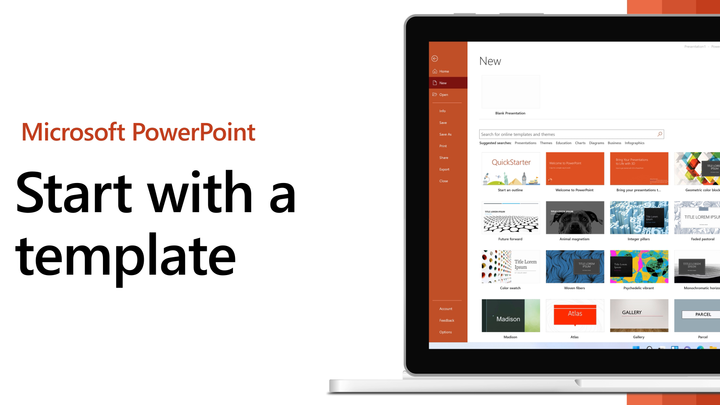
Modèle PowerPoint : Application facile
Utiliser un modèle PowerPoint est un jeu d’enfant et peut te faire gagner un temps fou. C’est simple : tu ouvres PowerPoint, tu cliques sur « Fichier », puis « Nouveau », et voilà, une ribambelle de modèles prêts à l’emploi s’offre à toi. Que tu aies besoin d’un design sobre pour une présentation professionnelle ou de quelque chose de plus fun pour un événement perso, il y en a pour tous les goûts. Tu peux même personnaliser chaque modèle en changeant les couleurs, les polices ou en ajoutant des images. Et si tu te sens créatif, pourquoi ne pas mélanger différents modèles pour un résultat unique ?
En gros, les modèles PowerPoint sont là pour te simplifier la vie tout en boostant ton côté créatif.
Alors, prêt à impressionner ton audience avec un diaporama au top ?
Importer un Modèle PowerPoint Facilement
Importer un modèle PowerPoint est un jeu d’enfant, et je vais te montrer comment faire ça en un rien de temps. D’abord, tu vas devoir télécharger ton modèle préféré depuis un site fiable où tu trouveras plein de designs sympas. Une fois que c’est fait, suis ces étapes simples :
- Ouvre PowerPoint et va dans l’onglet « Fichier ».
- Sélectionne « Nouveau », puis clique sur « Mes modèles » ou « Parcourir ».
- Choisis le fichier .potx que tu viens de télécharger et clique sur « Ouvrir ».
Et voilà, ton modèle est prêt à être utilisé ! Ça te laisse plus de temps pour te concentrer sur le contenu plutôt que sur le design.
Tip de pro : n’hésite pas à personnaliser ton modèle pour qu’il reflète vraiment ton style.
Voilà, tu sais maintenant comment utiliser des modèles dans PowerPoint pour donner un coup de boost à tes présentations. N’hésite pas à explorer et à personnaliser ces modèles pour qu’ils collent parfaitement à ton style. Merci d’avoir pris le temps de lire cet article, j’espère qu’il t’a été utile. Amuse-toi bien avec tes présentations !