
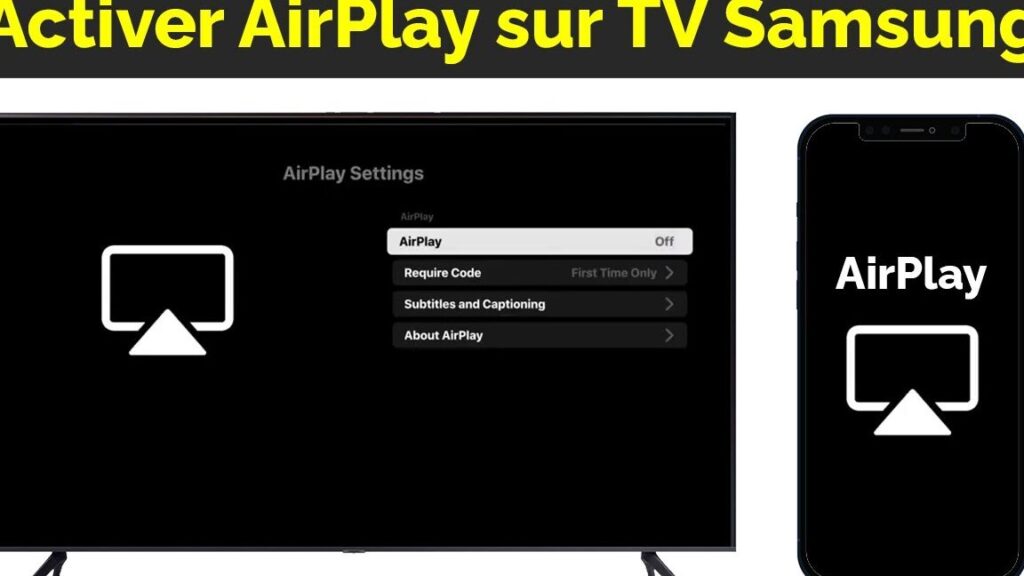
Activer AirPlay sur télé facilement
Si tu veux profiter de tes contenus préférés directement sur ta télé, activer AirPlay, c’est un jeu d’enfant ! Voici comment faire en quelques étapes simples :
- Assure-toi que ta TV et ton appareil Apple (iPhone, iPad ou Mac) sont connectés au même réseau Wi-Fi.
- Sur ton appareil Apple, ouvre le Centre de contrôle en glissant vers le bas depuis le coin supérieur droit de l’écran.
- Appuie sur l’icône AirPlay ou « Dupliquer l’écran ».
- Choisis ta TV dans la liste des appareils disponibles.
Avec ces étapes, tu peux projeter photos, vidéos et même des sessions de jeux sur grand écran en un clin d’œil !
Profiter de l’expérience cinéma à la maison n’a jamais été aussi facile. Alors, installe-toi confortablement et fais-toi plaisir !
Partager écran iPhone sur TV facilement
Pour partager l’écran de ton iPhone sur ta TV, rien de plus simple grâce à AirPlay ! Si tu as une Apple TV ou une smart TV compatible, suis ces étapes simples. D’abord, assure-toi que ton iPhone et ta TV sont connectés au même réseau Wi-Fi. Ensuite, sur ton iPhone, ouvre le Centre de contrôle en balayant vers le bas depuis le coin supérieur droit de l’écran (ou vers le haut à partir du bas pour les modèles plus anciens). Appuie sur « Dupliquer l’écran » et sélectionne ta TV dans la liste. Hop, en quelques secondes, tout ce qui est sur ton iPhone s’affiche sur ta TV ! Tu peux profiter de tes photos, vidéos et même tes jeux sur grand écran.
- Vérifie la connexion Wi-Fi sur les deux appareils.
- Accède au Centre de contrôle de l’iPhone.
- Clique sur « Dupliquer l’écran ».
- Sélectionne ta TV.
Astuce : Si tu rencontres des problèmes, essaie de redémarrer tes appareils ou vérifie les mises à jour logicielles.
Et voilà, tu es prêt à regarder tes contenus préférés comme un pro !
Merci d’avoir pris le temps de découvrir comment AirPlay peut transformer ta TV en un véritable écran connecté. J’espère que ces astuces te permettront de profiter pleinement de tes contenus préférés. Amuse-toi bien avec tes nouvelles compétences tech !