
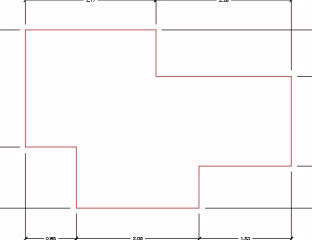
Centre de conception AutoCAD : Guide rapide
Si tu cherches à localiser le centre d’un objet dans AutoCAD, t’inquiète pas, c’est un jeu d’enfant ! D’abord, tu vas vouloir utiliser la commande OBJECTSNAP, qui te permettra de trouver des points précis, comme les centres, sur tes dessins. Voici comment faire :
- Active la fonction OBJECTSNAP en tapant « OSNAP » dans la ligne de commande.
- Dans la boîte de dialogue qui s’ouvre, assure-toi que l’option « Centre » est cochée.
- Ensuite, clique sur l’objet dont tu veux trouver le centre. Tu verras un petit cercle apparaître là où se trouve le centre.
C’est super pratique pour s’assurer que tout est bien aligné, surtout quand tu bosses sur des projets complexes. Avec ces étapes simples, tu n’auras plus jamais à te battre pour trouver ce fichu centre !
Centrer un objet sur AutoCAD
Si tu cherches à centrer un objet sur AutoCAD, c’est plus simple que tu ne le penses ! Voici une méthode rapide pour y parvenir. D’abord, sélectionne l’objet que tu souhaites centrer. Utilise ensuite la commande ALIGN pour aligner ton objet avec les axes de ton choix. Une autre option est d’utiliser la commande MOVE et de déplacer l’objet vers le point central en utilisant des points de référence. N’oublie pas de vérifier les propriétés de ton objet, car cela peut te donner des indices précieux sur ses dimensions et son emplacement.
Pour un centrage parfait, utilise les repères de grille et les outils de calque afin de positionner ton objet de manière précise.
Et voilà, en quelques clics, ton objet est parfaitement centré ! Prendre le temps de maîtriser ces astuces peut vraiment améliorer la précision de tes projets.
J’espère que ce petit guide t’a aidé à trouver le centre dans AutoCAD plus facilement. Si tu as d’autres questions ou astuces à partager, n’hésite pas. Merci d’être passé par ici !