
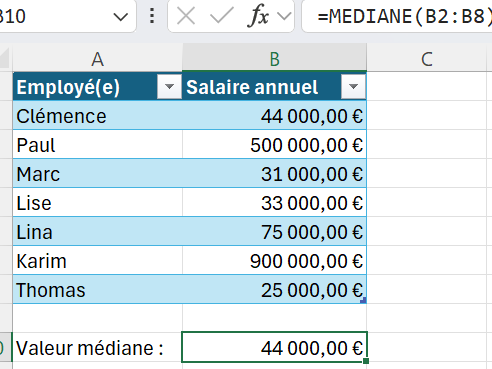
Si tu as déjà jonglé avec des chiffres dans Excel, tu sais à quel point il peut être puissant. Pourtant, quand il s’agit de calculer la médiane, ça peut devenir un vrai casse-tête, surtout si tu n’es pas un pro des formules. Mais pas de panique, je suis là pour te montrer comment le faire en un rien de temps ! Dans cet article, je vais te guider pour trouver la médiane dans Excel. Que tu sois un débutant ou un utilisateur confirmé, tu verras que c’est un jeu d’enfant avec les bonnes astuces. Alors, prêt à devenir le roi des statistiques ?
Formule Médiane Excel Simple et Rapide
Tu cherches à calculer la médiane dans Excel sans te prendre la tête ? Pas de souci, c’est vraiment simple et rapide. Pour commencer, sélectionne la plage de données dont tu as besoin. Ensuite, utilise la fonction =MEDIAN(). Par exemple, si tu veux la médiane des valeurs dans les cellules de A1 à A10, tape simplement =MEDIAN(A1:A10) dans une cellule vide. Et voilà, c’est fait ! Excel te donne instantanément la médiane de tes données. Tu n’as pas besoin de trier tes valeurs, Excel s’en charge pour toi. Une astuce de pro : si tu modifies les données, la médiane se met automatiquement à jour, ce qui est super pratique !
Calculer la médiane facilement
Si tu cherches à calculer la médiane dans Excel sans te prendre la tête, c’est super simple ! Voici comment faire :
- Commence par saisir tes données dans une colonne.
- Utilise la fonction
=MEDIAN()pour obtenir directement le résultat. - Tu n’as qu’à sélectionner ta plage de données comme ceci :
=MEDIAN(A1:A10).
C’est tout ! La médiane est cette valeur centrale qui divise ton ensemble de données en deux parties égales. C’est un excellent outil pour analyser des données tout en évitant que les valeurs extrêmes ne faussent ton analyse. En bonus, Excel gère tout pour toi, même le tri des données.
J’espère que ces astuces t’ont aidé à mieux comprendre comment trouver la médiane dans Excel. C’est vraiment pratique pour analyser tes données de manière efficace. Merci d’avoir pris le temps de lire cet article ! N’hésite pas à partager si tu connais quelqu’un qui galère aussi avec Excel.