
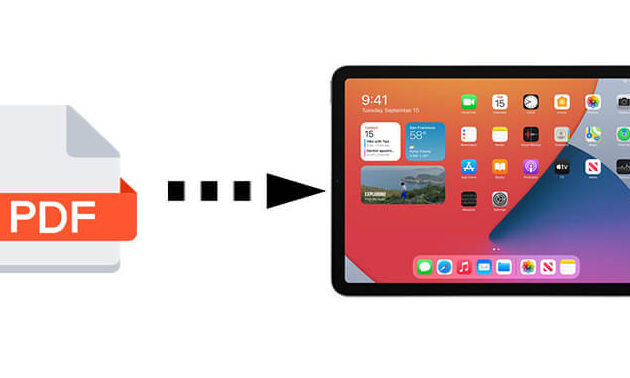
Transférer PDF sur iPad facilement
Pour transférer un PDF sur ton iPad, rien de plus simple ! Voici quelques méthodes qui te faciliteront la vie :
- Utilise iCloud Drive : Télécharge ton fichier PDF sur iCloud depuis ton ordinateur. Ensuite, ouvre l’application Fichiers sur ton iPad pour accéder directement à ton document.
- AirDrop : Si tu as un Mac, c’est super rapide. Sélectionne ton PDF, clique sur l’icône AirDrop, et choisis ton iPad dans la liste des appareils disponibles.
- Passer par iTunes : Connecte ton iPad à ton ordinateur, ouvre iTunes, et dans l’onglet Partage de fichiers, fais glisser ton PDF vers l’application de ton choix, comme Books ou Adobe Acrobat Reader.
- Applications tierces : Tu peux aussi utiliser des applications comme Dropbox ou Google Drive. Charge ton PDF sur l’une de ces plateformes, puis ouvre-le sur ton iPad via l’app dédiée.
Grâce à ces astuces, tu ne perdras plus de temps à chercher comment lire tes documents PDF sur ton iPad ! Que ce soit pour le travail ou le plaisir, avoir tes fichiers à portée de main est désormais un jeu d’enfant.
Envoyer PDF sur iPad facilement
Envoyer un PDF sur ton iPad, c’est facile comme bonjour ! Tu as plusieurs options pour le faire. Pour commencer, utilise l’application Mail sur ton iPad : il te suffit d’ouvrir ton email contenant le PDF et de le télécharger directement. Autre méthode super pratique, c’est d’utiliser AirDrop si tu as un Mac ou un iPhone. Active simplement AirDrop sur les deux appareils et partage le fichier en un clin d’œil. Si tu préfères une solution plus universelle, pense à Dropbox ou Google Drive. Dépose ton PDF dans le cloud, puis ouvre-le depuis l’application correspondante sur ton iPad. Choisis la méthode qui te convient le mieux et profite de tes documents en toute mobilité !
Transférer PDF du PC à l’iPad
Pour transférer un PDF de ton PC à ton iPad, il existe plusieurs méthodes simples qui te faciliteront la tâche. Voici quelques options que tu peux essayer :
1. Utiliser iTunes : Connecte ton iPad à ton PC avec un câble USB. Ouvre iTunes, sélectionne ton appareil, puis va dans l’onglet « Partage de fichiers ». Ajoute simplement ton fichier PDF à une application compatible comme iBooks.
2. Via iCloud Drive : Assure-toi que ton PDF est enregistré dans iCloud Drive sur ton PC. Une fois cela fait, tu pourras y accéder directement depuis l’application Fichiers sur ton iPad.
3. Envoyer par e-mail : C’est peut-être l’option la plus simple. Envoie-toi le PDF par e-mail et ouvre-le sur ton iPad. Tu pourras l’enregistrer dans iBooks ou une autre application de lecture.
Ces méthodes sont très pratiques et ne nécessitent pas de grandes compétences techniques. Profite de ces solutions pour accéder à tes documents où que tu sois, sans stress !
J’espère que ce petit guide t’a bien aidé à transférer tes PDF sur ton iPad. Merci d’avoir pris le temps de lire, et n’oublie pas de partager si tu connais quelqu’un qui galère avec ça.