
Transférer données iPhone vers Android
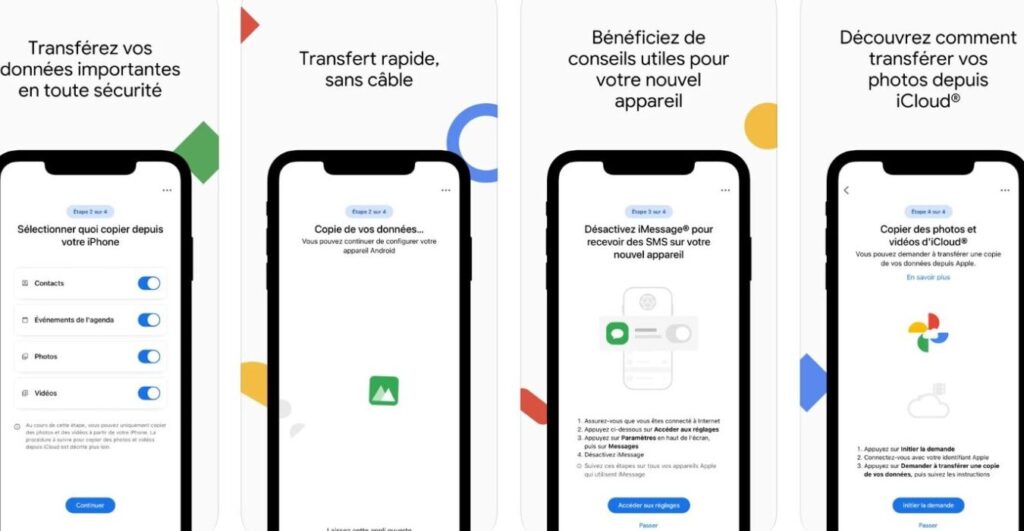
Transférer tes données d’un iPhone vers un Android peut sembler compliqué, mais t’inquiète, ce n’est pas si sorcier ! La première étape consiste à utiliser l’application « Move to Android » disponible sur l’App Store. Elle te permet de transférer facilement tes contacts, photos, vidéos et même tes messages. Voici comment faire :
- Installe l’application « Move to Android » sur ton iPhone.
- Sur ton nouveau téléphone Android, suis les instructions de configuration initiale jusqu’à ce que tu vois l’option de transférer tes données depuis un iPhone.
- Ouvre l’application sur ton iPhone et suis les étapes indiquées.
- Assure-toi que les deux appareils sont connectés au même réseau Wi-Fi pour un processus plus fluide.
Et voilà, c’est fait ! Tu n’as plus qu’à vérifier que tout est bien là, et profiter de ton nouvel Android. Pas de panique si tu rencontres un souci, Google a plein de ressources pour t’aider !
Transférer données iPhone vers Android
Passer d’un iPhone à un Android peut sembler un peu intimidant, mais ne t’inquiète pas, c’est plus simple que tu ne le penses. Pour commencer, tu veux transférer tes contacts, photos et messages. Google propose une application gratuite appelée Google Drive qui facilite ce processus. Voici comment tu peux faire :
- Télécharge Google Drive sur ton iPhone et connecte-toi avec ton compte Google.
- Va dans les paramètres de l’application, puis sélectionne « Sauvegarder ». Assure-toi de cocher les cases pour les données que tu veux transférer.
- Une fois la sauvegarde terminée, prends ton nouveau téléphone Android et connecte-le au même compte Google. Tes données devraient automatiquement se synchroniser.
N’oublie pas de sauvegarder tes données sur iCloud avant de commencer, au cas où quelque chose ne se passerait pas comme prévu ! Une autre astuce, si tu souhaites conserver tes applications, recherche-les directement sur le Google Play Store, car certaines d’entre elles sont disponibles sur les deux plateformes.
Changer de système, c’est aussi l’occasion de découvrir de nouvelles fonctionnalités, alors profites-en pour explorer ton nouvel appareil !
J’espère que ce guide t’a bien aidé à effectuer le transfert de données entre ton iPhone et ton Android sans souci. N’hésite pas à partager ces astuces avec d’autres amis qui pourraient en avoir besoin. Merci d’avoir pris le temps de lire cet article !