
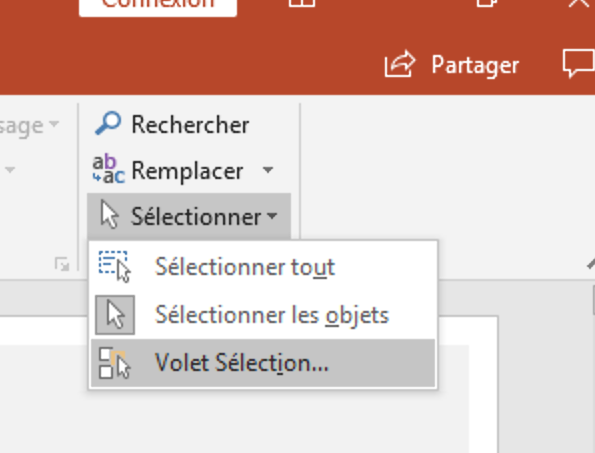
Tu t’es déjà retrouvé à galérer pour sélectionner tous les éléments d’une diapositive dans PowerPoint ? Pas de panique, tu n’es pas seul ! Que tu sois en train de préparer une présentation pour le boulot ou que tu bosses sur un projet scolaire, savoir comment tout sélectionner d’un seul coup peut te faire gagner un temps fou. Dans cet article, je vais te montrer quelques astuces simples et efficaces pour maîtriser cette fonctionnalité. Alors, prêt à devenir le pro de la séléction dans PowerPoint ? C’est parti !
Sélectionner tout dans PowerPoint facilement
Tu veux gagner du temps sur PowerPoint ? Facile ! Pour sélectionner tout dans ta présentation, il y a quelques astuces simples à connaître. D’abord, utilise la combinaison de touches Ctrl + A (ou Cmd + A sur Mac) pour sélectionner tous les éléments sur une diapositive. Si tu veux tout sélectionner dans une zone spécifique, clique d’abord dans cette zone avant d’utiliser le raccourci. Besoin de plus de précision ? Voici comment faire :
- Pour sélectionner tous les objets sur une diapositive, clique sur un espace vide de la diapositive, puis appuie sur Ctrl + A.
- Pour sélectionner tous les textes d’une zone de texte, clique dans la zone de texte et utilise Ctrl + A.
Profite de ces astuces pour rendre tes présentations PowerPoint plus efficaces et rapides à créer !
Sélectionner tout en un clic
Imagine que tu es en train de préparer une présentation sur PowerPoint et que tu veux modifier l’apparence de toutes les diapositives en un seul coup. Tu te demandes sûrement s’il existe un moyen rapide de tout sélectionner sans avoir à cliquer sur chaque élément individuellement. Bonne nouvelle, il y a une astuce simple pour ça !
- Raccourcis clavier : Appuie sur Ctrl + A pour tout sélectionner sur la diapositive actuelle. Super pratique, non ?
- Menu contextuel : Clique droit sur un espace vide de ta diapositive et sélectionne « Tout sélectionner » dans le menu déroulant.
Ces astuces te feront gagner un temps précieux lorsqu’il s’agit de modifier plusieurs objets à la fois. Que ce soit pour changer la police, déplacer des éléments ou ajuster la mise en page, avoir la possibilité de tout sélectionner en un clic simplifie vraiment la vie. Alors, prêt à devenir le maître de PowerPoint ?
Sélection multiple d’éléments PowerPoint
Quand tu bosses sur PowerPoint, il arrive souvent que tu aies besoin de sélectionner plusieurs éléments en même temps pour les déplacer, les modifier ou les formater. Heureusement, il y a une astuce super simple pour y arriver ! Tu peux tout d’abord utiliser la touche Ctrl (ou Cmd sur Mac) et cliquer sur chaque élément que tu veux inclure dans ta sélection. Si tu préfères aller plus vite, il suffit de cliquer et de faire glisser ta souris pour dessiner un rectangle autour des objets que tu veux sélectionner. Hop, voilà !
Si tu cherches à tout sélectionner sur une diapositive en un clin d’œil, utilise le raccourci clavier Ctrl + A !
Cette méthode est idéale pour gagner du temps quand tu travailles sur des présentations complexes avec plein d’objets. Plus besoin de cliquer individuellement sur chaque élément, et tu peux te concentrer sur ce qui est vraiment important : rendre ta présentation spectaculaire !
Espérons que ces astuces te facilitent la vie avec PowerPoint ! Merci de m’avoir lu et amuse-toi bien à créer tes présentations.