
Synchroniser iTunes et iPod facilement
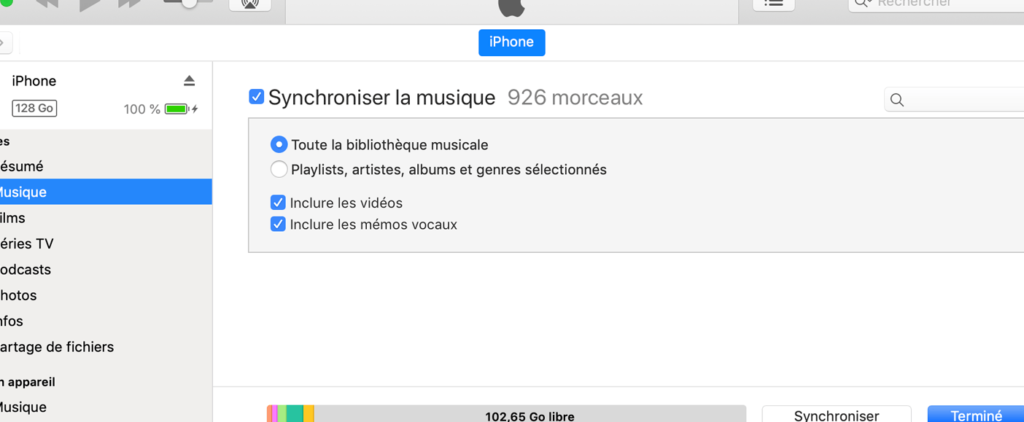
Pour synchroniser ton iPod avec iTunes sans te prendre la tête, commence par brancher ton iPod à ton ordinateur avec le câble USB. Une fois que c’est fait, iTunes devrait s’ouvrir automatiquement. Si ce n’est pas le cas, lance-le manuellement. Tu verras ton iPod s’afficher dans la section des appareils. Clique dessus pour accéder aux options de synchronisation.
- Assure-toi que l’option « Synchroniser automatiquement lorsque cet iPod est connecté » est cochée.
- Tu peux choisir de synchroniser toute ta bibliothèque ou seulement certaines playlists, artistes, albums ou genres. C’est super pratique pour gérer l’espace sur ton iPod !
Si tu préfères un contrôle total, opte pour la synchronisation manuelle. Dans ce cas, il te suffit de faire glisser les morceaux ou albums que tu veux depuis iTunes vers ton iPod dans la barre latérale.
Petit astuce : garde toujours iTunes à jour pour éviter les bugs et profiter des dernières fonctionnalités.
Voilà, tu es prêt à profiter de ta musique partout où tu vas !
Connecter iPod à iTunes facilement
Pour connecter ton iPod à iTunes facilement, commence par brancher ton iPod à ton ordinateur à l’aide du câble USB. Normalement, iTunes devrait se lancer tout seul, mais si ce n’est pas le cas, ouvre-le manuellement. Une fois iTunes ouvert, tu devrais voir apparaître une petite icône d’iPod dans le coin supérieur gauche de la fenêtre. Clique dessus pour accéder aux paramètres de ton appareil.
- Assure-toi que la dernière version d’iTunes est installée sur ton ordinateur. Cela peut éviter bien des soucis de compatibilité.
- Si ton iPod ne s’affiche pas, essaie de changer de port USB ou de redémarrer ton iPod.
La synchronisation est un jeu d’enfant : choisis simplement les types de contenu que tu souhaites synchroniser, comme la musique, les films ou les podcasts, puis clique sur « Appliquer ». Et voilà, les fichiers se transfèrent en un rien de temps. N’oublie pas de cliquer sur « Éjecter » avant de débrancher ton iPod pour éviter toute perte de données.
Si tu rencontres des problèmes, pense à vérifier les mises à jour logicielles ou à consulter l’aide d’Apple.
J’espère que ce guide t’a aidé à synchroniser ton iPod avec iTunes sans encombre. Si tu as des questions ou besoin d’un coup de main, n’hésite pas à demander. Merci d’avoir pris le temps de lire !