
Supprimer WhatsApp définitivement guide rapide
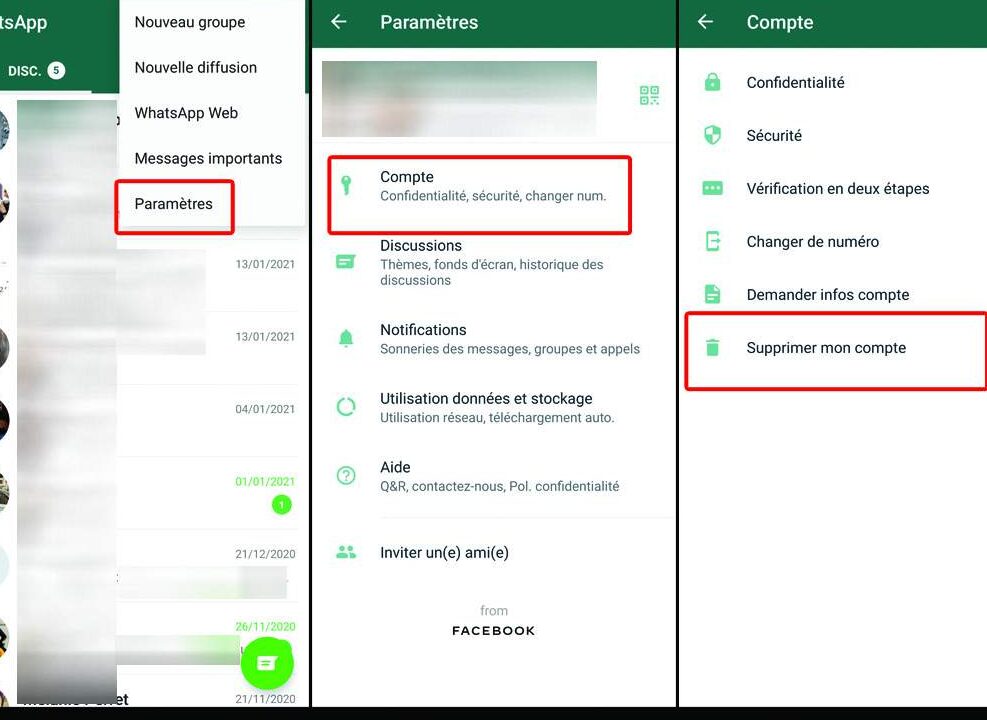
Pour ceux qui en ont assez de WhatsApp et souhaitent tourner la page, voici un guide rapide pour le faire. Avant tout, assure-toi d’avoir sauvegardé tes discussions si tu souhaites les conserver. Ensuite, suis ces étapes simples :
1. Ouvre l’application WhatsApp sur ton téléphone.
2. Va dans les Paramètres (en général, c’est l’icône avec trois petits points en haut à droite).
3. Sélectionne Compte, puis clique sur Supprimer mon compte.
4. Il te sera demandé de confirmer ton numéro de téléphone. Rentre-le à nouveau pour validation.
5. Enfin, clique sur Supprimer mon compte pour finaliser l’opération.
Et voilà, tu viens de supprimer WhatsApp définitivement ! N’oublie pas que cette action efface toutes tes données associées à l’application. Si tu changes d’avis, tu devras tout recommencer à zéro. Ce n’est pas compliqué, mais il faut être sûr de son choix avant de franchir le pas.
Supprimer WhatsApp définitivement guide rapide
Pour ceux qui en ont assez de WhatsApp et souhaitent tourner la page, voici un guide rapide pour le faire. Avant tout, assure-toi d’avoir sauvegardé tes discussions si tu souhaites les conserver. Ensuite, suis ces étapes simples :
1. Ouvre l’application WhatsApp sur ton téléphone.
2. Va dans les Paramètres (en général, c’est l’icône avec trois petits points en haut à droite).
3. Sélectionne Compte, puis clique sur Supprimer mon compte.
4. Il te sera demandé de confirmer ton numéro de téléphone. Rentre-le à nouveau pour validation.
5. Enfin, clique sur Supprimer mon compte pour finaliser l’opération.
Et voilà, tu viens de supprimer WhatsApp définitivement ! N’oublie pas que cette action efface toutes tes données associées à l’application. Si tu changes d’avis, tu devras tout recommencer à zéro. Ce n’est pas compliqué, mais il faut être sûr de son choix avant de franchir le pas.
https://www.youtube.com/watch?v=IsjC6RXGEMs
Supprimer WhatsApp de votre téléphone
Pour supprimer WhatsApp de ton téléphone, suis ces étapes simples et rapides. D’abord, trouve l’icône de l’application sur ton écran d’accueil ou dans le tiroir d’applications. Appuie longuement sur l’icône jusqu’à ce qu’un menu s’affiche. Ensuite, sélectionne l’option « Désinstaller » ou « Supprimer », selon ton modèle de téléphone. Si jamais un message te demande de confirmer, n’hésite pas à valider pour que l’application soit définitivement effacée. N’oublie pas que supprimer l’application n’effacera pas ton compte — il faudra le faire séparément si tu veux te débarrasser de toutes tes données. Prendre le temps de faire une sauvegarde de tes discussions importantes pourrait être une bonne idée avant de tout effacer. Voilà, ton téléphone est maintenant libéré de WhatsApp !
J’espère que ces étapes t’ont été utiles pour supprimer WhatsApp de ton téléphone. Si tu as des questions ou besoin d’un coup de main, n’hésite pas à me le faire savoir. Merci d’avoir pris le temps de lire cet article, et bon courage pour la suite !