
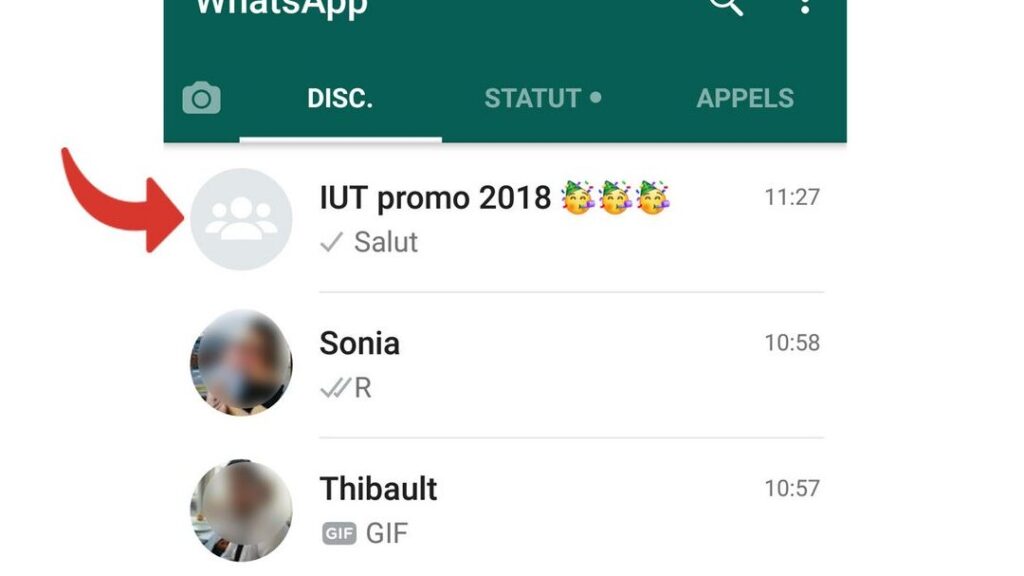
Supprimer un groupe WhatsApp créé
Alors, tu veux supprimer un groupe WhatsApp que tu as créé ? Pas de souci, c’est plutôt simple. D’abord, assure-toi d’être l’administrateur du groupe, sinon tu ne pourras pas le supprimer. Suis ces étapes :
- Ouvre l’application WhatsApp et accède au groupe que tu souhaites supprimer.
- Appuie sur le nom du groupe pour accéder aux paramètres du groupe.
- Ensuite, tu dois retirer tous les membres un à un. Pour cela, appuie sur le nom de chaque membre et choisis « Supprimer du groupe ».
- Une fois que tu es le seul dans le groupe, retourne aux paramètres et fais défiler vers le bas pour trouver l’option « Quitter le groupe ».
- Après avoir quitté, une nouvelle option apparaîtra : « Supprimer le groupe ». Clique dessus, et voilà, le groupe est supprimé !
N’oublie pas : en supprimant le groupe, toutes les discussions seront effacées de ton téléphone et de celui des autres membres.
Supprimer un groupe peut être définitif, donc assure-toi bien de ta décision !
Supprimer définitivement un groupe facilement
Tu veux savoir comment supprimer définitivement un groupe sur WhatsApp sans te prendre la tête ? Pas de souci, je t’explique tout. D’abord, assure-toi d’être l’administrateur du groupe, sinon tu ne pourras pas le supprimer. Voici les étapes simples à suivre :
- Ouvre l’application WhatsApp et va dans le groupe que tu veux supprimer.
- Tapote sur le nom du groupe en haut pour accéder aux informations du groupe.
- Déroule la liste des participants et commence à supprimer chaque membre un par un en cliquant sur leur nom, puis sur « Retirer du groupe ».
- Une fois que tu es le dernier membre, clique sur « Quitter le groupe ».
- Ensuite, WhatsApp te proposera de supprimer le groupe, confirme en cliquant sur « Supprimer ».
Et voilà, le groupe est supprimé pour de bon ! C’est aussi simple que ça. En cas de doute, n’hésite pas à me demander.
Merci d’avoir pris le temps de lire cet article ! J’espère que tu as trouvé les étapes pour supprimer un groupe WhatsApp simples et claires. N’hésite pas à revenir si tu as d’autres questions.