
Tu t’es déjà demandé comment te débarrasser de ton compte Facebook pour de bon ? Parfois, on a juste envie de faire un peu de ménage dans sa vie numérique. Que ce soit pour prendre une pause des réseaux sociaux ou simplement parce que tu veux tourner la page, supprimer ton compte peut être une bonne option. Dans cet article, je vais te montrer comment faire ça facilement depuis ton ordinateur. Pas besoin d’être un expert en technologie, tu verras, c’est plus simple qu’on ne le pense. Allez, suis-moi et en quelques clics, ton compte Facebook deviendra de l’histoire ancienne !
Supprimer compte Facebook sur ordinateur
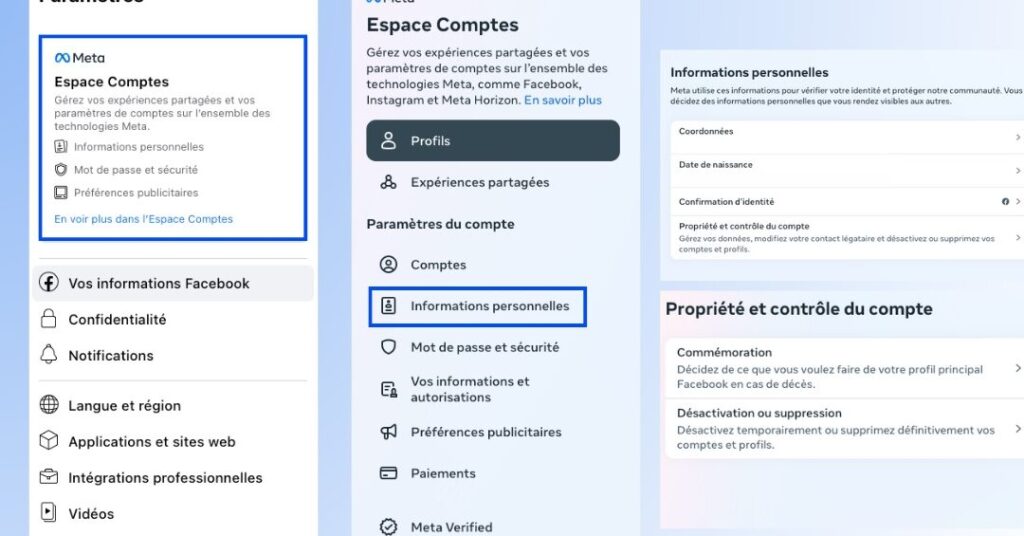
Pour supprimer ton compte Facebook depuis un ordinateur, suis ces étapes simples. D’abord, connecte-toi à ton compte Facebook, puis clique sur la flèche vers le bas en haut à droite de l’écran. Dans le menu, choisis « Paramètres et confidentialité », puis « Paramètres ». Ensuite, dirige-toi vers la section « Vos informations Facebook » située dans le menu de gauche. Ici, tu trouveras l’option « Désactivation et suppression ». Choisis « Supprimer définitivement le compte », puis clique sur « Poursuivre la suppression du compte ». Facebook te demandera de confirmer ton choix : suis les instructions à l’écran et entre ton mot de passe si nécessaire. N’oublie pas que cette action est irréversible, alors assure-toi d’avoir sauvegardé toutes les données que tu souhaites conserver. Une fois que tout est prêt, clique sur « Supprimer le compte ». Voilà, tu es libre !
Supprimer compte Facebook sur ordinateur
Pour supprimer ton compte Facebook depuis un ordinateur, suis ces étapes simples. D’abord, connecte-toi à ton compte Facebook, puis clique sur la flèche vers le bas en haut à droite de l’écran. Dans le menu, choisis « Paramètres et confidentialité », puis « Paramètres ». Ensuite, dirige-toi vers la section « Vos informations Facebook » située dans le menu de gauche. Ici, tu trouveras l’option « Désactivation et suppression ». Choisis « Supprimer définitivement le compte », puis clique sur « Poursuivre la suppression du compte ». Facebook te demandera de confirmer ton choix : suis les instructions à l’écran et entre ton mot de passe si nécessaire. N’oublie pas que cette action est irréversible, alors assure-toi d’avoir sauvegardé toutes les données que tu souhaites conserver. Une fois que tout est prêt, clique sur « Supprimer le compte ». Voilà, tu es libre !
Supprimer compte Facebook définitivement
Alors, tu as décidé de supprimer définitivement ton compte Facebook, hein ? Pas de souci, je vais t’expliquer comment faire en quelques étapes simples sur ton ordinateur. D’abord, assure-toi de bien vouloir dire adieu à toutes ces photos de vacances et ces conversations interminables, parce qu’une fois que c’est fait, c’est pour de bon !
- Connecte-toi à ton compte Facebook.
- Clique sur la petite flèche en haut à droite de l’écran, puis sélectionne Paramètres et confidentialité.
- Ensuite, va dans Paramètres et clique sur l’onglet Vos informations Facebook.
- Là, tu verras l’option Désactivation et suppression. Clique dessus.
- Sélectionne Supprimer définitivement le compte et clique sur Continuer.
- Suis les instructions à l’écran pour finaliser la suppression.
Attention, une fois supprimé, il n’y a plus de retour en arrière !
Et voilà, c’est tout ! Prends un moment pour réfléchir avant de franchir le pas, car tu perdras tout accès aux données associées à ton compte.
Merci d’avoir pris le temps de lire cet article ! J’espère que ces étapes t’ont été utiles pour supprimer ton compte Facebook. Si tu as d’autres questions ou besoin d’un coup de main sur un autre sujet, je suis là pour t’aider. Passe une super journée !