
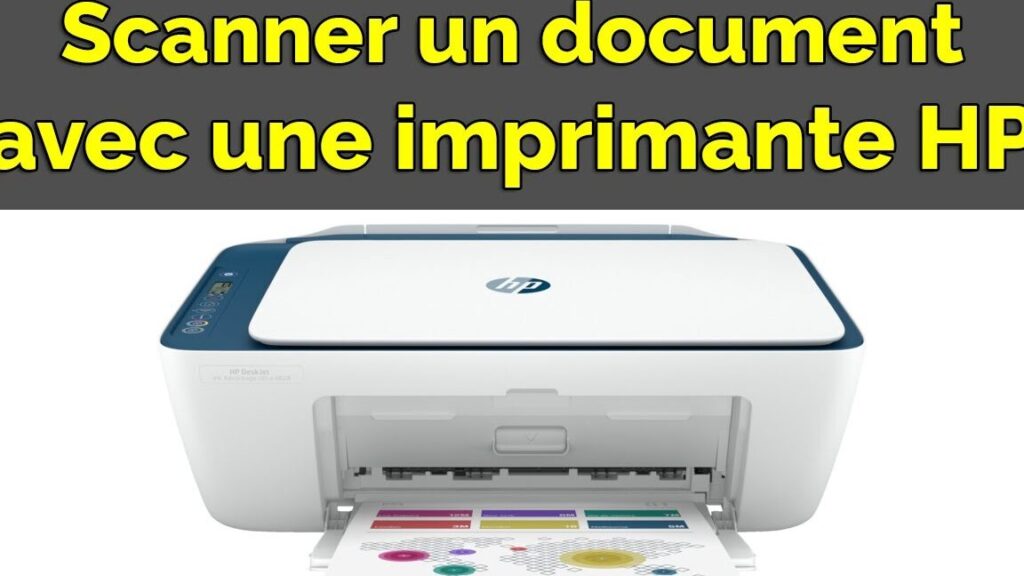
Scanner en PDF avec imprimante HP
Pour scanner un PDF avec une imprimante HP, c’est vraiment simple, tu vas voir ! D’abord, assure-toi que ton imprimante est bien installée et connectée à ton ordinateur. Utilise le logiciel HP Smart, qui est super pratique pour ça. Tu peux le télécharger gratuitement si ce n’est pas déjà fait. Une fois le logiciel ouvert, suis ces étapes :
1. Place ton document sur le scanner de l’imprimante.
2. Dans le logiciel HP Smart, clique sur « Numériser ». Assure-toi de sélectionner « PDF » comme format de fichier, surtout si tu veux un résultat direct prêt à envoyer par mail ou à archiver.
3. Ajuste les paramètres si nécessaire, comme la résolution ou la couleur.
4. Clique sur « Numériser » pour démarrer le processus.
En quelques clics, ton document est numérisé et enregistré en PDF sur ton ordinateur. Simple, non ? Si jamais tu rencontres un souci, n’hésite pas à consulter le support en ligne de HP, c’est une mine d’informations.
Numériser PDF avec imprimante HP
Pour numériser un PDF avec ton imprimante HP, rien de plus simple ! D’abord, assure-toi que ton imprimante est bien connectée à ton ordi. Ensuite, lance le logiciel HP Smart ou tout autre logiciel fourni avec ton imprimante. Une fois ouvert, clique sur l’option « Scanner ». Place le document que tu veux numériser dans le bac de l’imprimante. Choisis ensuite le format de fichier en sélectionnant « PDF ». Ajuste les paramètres si besoin, comme la résolution ou le format couleur. Quand tout est prêt, appuie sur le bouton « Numériser ». En quelques secondes, ton document est numérisé et prêt à être sauvegardé sur ton PC. C’est rapide et super pratique pour archiver tes documents importants.
N’oublie pas que la qualité de numérisation peut varier selon le modèle de ton imprimante HP, alors n’hésite pas à tester plusieurs réglages pour obtenir le meilleur résultat.
Scanner un document en PDF
Alors, tu veux savoir comment scanner un document en PDF avec ton imprimante HP ? Pas de souci, je vais te guider. Tout d’abord, assure-toi que ton imprimante est bien connectée à ton ordinateur ou ton réseau Wi-Fi. Ensuite, place le document que tu souhaites numériser sur le plateau de l’imprimante, généralement face vers le bas. Maintenant, ouvre le logiciel HP Smart sur ton ordinateur. Si tu ne l’as pas encore, télécharge-le depuis le site officiel de HP, c’est gratuit !
- Dans l’application HP Smart, clique sur l’icône “Scanner”.
- Sélectionne les paramètres de numérisation, comme le format de fichier en PDF.
- Clique sur le bouton « Numériser » et laisse la magie opérer.
Une fois la numérisation terminée, tu pourras enregistrer le document directement sur ton ordinateur. N’oublie pas de vérifier l’emplacement d’enregistrement pour ne pas perdre ton fichier PDF. C’est aussi simple que ça ! Avec ces étapes, scanner un PDF devient un jeu d’enfant.
J’espère que ce guide t’a été utile pour scanner tes documents avec une imprimante HP. Si tu as des questions ou des astuces à partager, n’hésite pas à laisser un commentaire. Merci d’avoir pris le temps de lire cet article, et bon scan !