
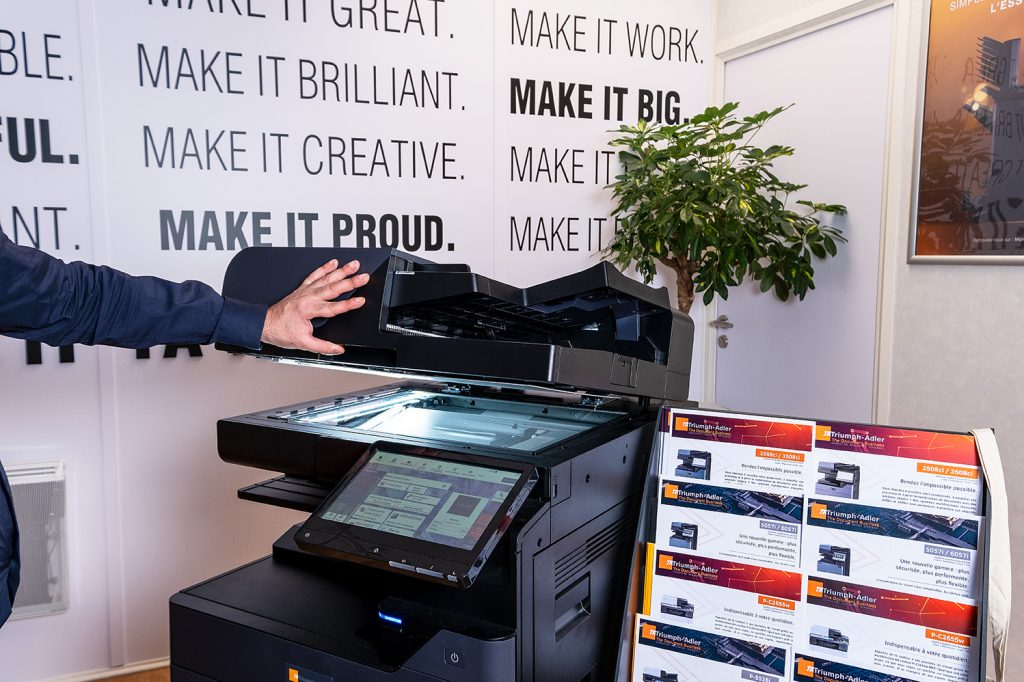
Scanner un document avec l’imprimante
Pour scanner un document avec ton imprimante, c’est super simple ! D’abord, assure-toi que ton imprimante est bien connectée à ton ordinateur ou à ton réseau Wi-Fi. Ensuite, ouvre le capot de ton imprimante et place le document face vers le bas sur la vitre de numérisation. Une fois le document positionné, referme le capot. Maintenant, sur ton ordinateur, trouve et ouvre l’application de numérisation installée avec ton imprimante. En général, il y a un bouton « Scanner » ou « Numériser » que tu dois cliquer. Choisis le format de fichier souhaité, comme le PDF ou le JPEG, et lance la numérisation. Enfin, après quelques secondes, ton document sera prêt et sauvegardé sur ton ordinateur. Si tu veux le retrouver facilement, pense à le sauvegarder dans un dossier spécifique. Et voilà, le tour est joué !
Scanner et envoyer un document facilement
Pour scanner et envoyer un document sans te prendre la tête, il te suffit de suivre quelques étapes simples. D’abord, assure-toi d’avoir une imprimante multifonction ou un scanner indépendant. Installe le logiciel fourni si nécessaire. Ensuite, place ton document à plat sur la vitre du scanner. Ouvre le logiciel de numérisation et choisis les paramètres souhaités, comme le format (PDF, JPEG) et la qualité d’image. Clique sur « Numériser » et admire la magie opérer ! Une fois le document numérisé, il te suffit de l’enregistrer sur ton ordinateur.
Pour l’envoi, rien de plus simple : ouvre ton client de messagerie, crée un nouveau message, et clique sur « Joindre un fichier ». Sélectionne ton document fraîchement numérisé et envoie-le à ton destinataire.
Astuce : pour faciliter le partage de gros fichiers, pense à utiliser un service de stockage en ligne comme Google Drive ou Dropbox.
Et voilà, en un clin d’œil, ton document est scanné et envoyé. Plus besoin de chercher un cybercafé ou de te débattre avec des piles de papiers !
Merci d’avoir pris le temps de lire cet article ! J’espère que maintenant, scanner un document te semble aussi facile qu’un jeu d’enfant. Si tu as des questions ou d’autres astuces à partager, n’hésite pas à laisser un commentaire. Bonne numérisation !