
PC Bluetooth : Présence sur Tous Modèles
Alors, tu te demandes si ton PC a le Bluetooth ? Bonne nouvelle, la plupart des modèles récents en sont équipés. Que tu aies un portable ou un ordinateur de bureau, il y a de fortes chances que cette fonctionnalité soit incluse. Pour vérifier, tu peux commencer par explorer les paramètres de ton système. Sur Windows, il suffit d’aller dans les Paramètres et de chercher l’onglet « Appareils ». Si tu vois une option Bluetooth, c’est dans la poche !
- Sur Mac, clique sur l’icône Apple dans le coin supérieur gauche, puis choisis « À propos de ce Mac ».
- Ensuite, sélectionne « Rapport système » et cherche Bluetooth dans la liste du matériel.
Si tu ne trouves rien, pas de panique ! Tu peux toujours ajouter un adaptateur Bluetooth USB. Ce petit gadget transformera n’importe quel PC en une machine connectée sans fil. Simple et efficace, non ?
Activer Bluetooth PC facilement
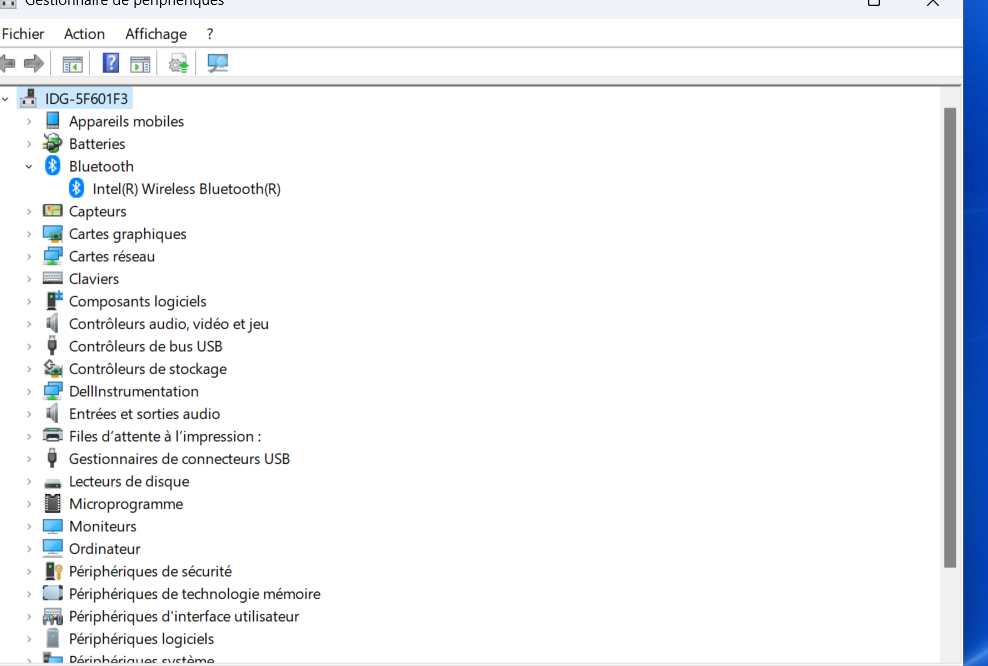
Pour savoir si ton PC a le Bluetooth et surtout pour l’activer facilement, il y a quelques étapes simples à suivre. D’abord, assure-toi que ton ordinateur est équipé de cette fonctionnalité. Va dans le menu « Démarrer » et tape « Gestionnaire de périphériques ». Dans la liste, cherche la catégorie Bluetooth. Si tu la vois, c’est bon signe, ton PC est équipé !
Pour activer Bluetooth sur ton PC :
1. Clique sur l’icône Paramètres dans le menu « Démarrer ».
2. Sélectionne « Appareils » puis « Bluetooth et autres appareils ».
3. Active le commutateur Bluetooth en haut de la page.
Si tu ne vois pas l’option Bluetooth, vérifie si un pilote est nécessaire ou si un adaptateur Bluetooth externe est requis.
Un petit conseil : garde toujours tes pilotes à jour pour éviter les soucis de connexion.
Avec ces étapes, tu devrais pouvoir profiter de tous tes appareils connectés sans tracas !
Tu sais maintenant comment vérifier si ton PC est équipé du Bluetooth. N’hésite pas à explorer les paramètres ou à jeter un œil au Gestionnaire de périphériques pour être sûr. Merci d’avoir pris le temps de lire !