
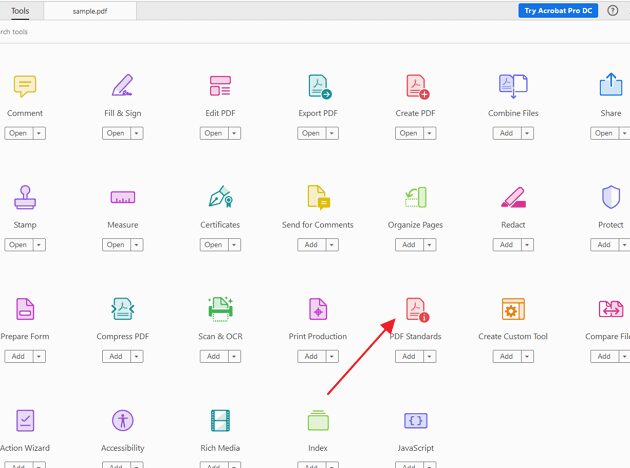
Tu t’es déjà retrouvé avec un PDF que tu voulais rendre intouchable ? Que ce soit pour protéger un document sensible ou juste éviter que quelqu’un ne bidouille tes créations, savoir comment rendre un PDF en lecture seule peut vraiment te sauver la mise. Dans cet article, je vais te montrer quelques astuces simples et efficaces pour verrouiller tes PDF comme un pro. Allez, c’est parti pour un voyage dans le monde passionnant de la protection de documents !
Convertir PDF en Lecture Seule
Convertir un PDF en lecture seule, c’est super pratique quand tu veux partager un document sans que personne ne puisse le modifier. Voici comment tu peux le faire en quelques étapes simples :
- Ouvre ton fichier PDF avec un logiciel comme Adobe Acrobat.
- Va dans le menu « Fichier » et choisis « Propriétés ».
- Sélectionne l’onglet « Sécurité ».
- Dans la section « Méthode de sécurité », choisis « Protection par mot de passe ».
- Active l’option pour restreindre la modification du document.
- Définis un mot de passe pour empêcher les modifications.
- Enregistre ton PDF, et voilà, il est maintenant en lecture seule !
Assure-toi de garder ton mot de passe en sécurité, car sans lui, même toi, tu ne pourras plus modifier ton fichier. Avec cette méthode, tu peux partager tes documents en toute tranquillité, sachant qu’ils ne seront pas altérés. Si tu utilises d’autres outils, les étapes peuvent varier un peu, mais le principe reste le même : protéger et sécuriser ton contenu.
Protéger un PDF contre modifications
Pour protéger un PDF contre les modifications, c’est un vrai jeu d’enfant ! Voici quelques astuces à connaître pour garder tes fichiers en lecture seule. Tout d’abord, utilise un logiciel comme Adobe Acrobat, qui te permet de définir des permissions spécifiques. Dans le menu de sécurité, tu peux choisir l’option « Interdire les modifications ». Simple, non ?
Ensuite, si tu préfères une solution gratuite, il existe des outils en ligne qui te permettent de verrouiller ton PDF en quelques clics. Tape juste « protéger PDF en ligne » dans ton moteur de recherche préféré et tu trouveras plein de services pratiques.
N’oublie pas de sauvegarder une copie de ton fichier avant de le protéger, histoire de ne pas te retrouver coincé si tu dois le modifier plus tard. Si tu as un Mac, tu peux aussi utiliser l’option « Exporter en PDF » dans Aperçu pour définir un mot de passe.
Pour ceux qui aiment les lignes de commande, Ghostscript est une option robuste pour appliquer des restrictions.
Voilà, avec ces méthodes, tu as tout ce qu’il te faut pour garder tes PDF en lecture seule et dormir sur tes deux oreilles !
J’espère que ces astuces t’ont bien aidé à sécuriser ton PDF et à le rendre inaccessible aux modifications. Si tu as d’autres questions ou des astuces à partager, n’hésite pas à laisser un commentaire. Merci d’avoir pris le temps de lire cet article !