
Graphique Transparent Mode d’Emploi
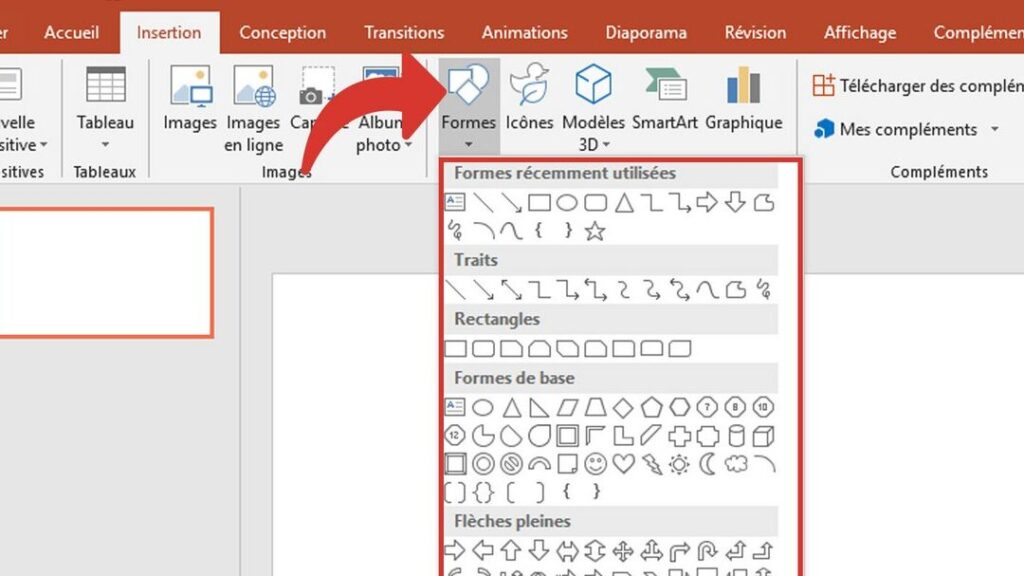
Pour rendre un graphique transparent dans PowerPoint, c’est plus simple que tu ne le penses ! Voici comment faire en quelques étapes faciles. Tout d’abord, sélectionne ton graphique en cliquant dessus. Ensuite, va dans l’onglet « Format », puis clique sur « Remplissage de forme ». Tu devrais voir une option pour ajuster la transparence. Ajuste le curseur jusqu’à ce que tu sois satisfait du niveau de transparence. Si tu veux juste une partie spécifique du graphique en transparence, comme un élément de texte ou une légende, clique directement dessus avant d’ajuster les paramètres. Et voilà, ton graphique est maintenant beaucoup plus élégant et moderne ! Si tu veux être encore plus précis, tu peux aussi jouer avec les options avancées. Avec ces petits trucs, ton PowerPoint va passer à un tout autre niveau !
Tableau Transparent PowerPoint Astuces
Pour donner un look plus moderne et épuré à tes présentations, apprendre à rendre un graphique transparent sur PowerPoint est une excellente idée ! D’abord, sélectionne ton graphique, puis fais un clic droit pour accéder aux options de format. Ensuite, choisis « Remplissage » dans le menu qui apparaît et ajuste le niveau de transparence selon tes préférences. Si tu veux personnaliser encore plus, n’hésite pas à jouer avec les couleurs de remplissage pour obtenir l’effet souhaité. Un tableau transparent peut vraiment faire ressortir les informations importantes sans surcharger visuellement ta diapositive. Et voilà, en quelques clics, ton graphique devient bien plus élégant et professionnel !
J’espère que ces astuces t’ont aidé à maîtriser l’art de rendre tes graphiques transparents dans PowerPoint. Si tu as d’autres questions ou si tu veux partager tes propres astuces, n’hésite pas à le faire. Merci d’avoir pris le temps de lire ce guide et amuse-toi bien avec tes présentations !