
Combler un Vide dans Photoshop
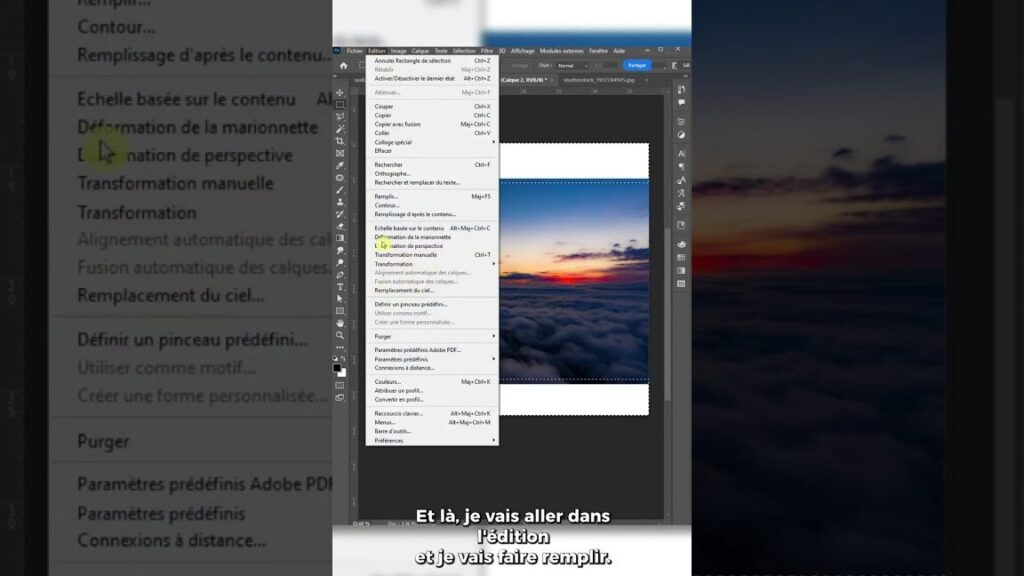
Si tu cherches à combler un vide dans Photoshop, tu es au bon endroit ! C’est plus simple qu’il n’y paraît. Tout d’abord, sélectionne la zone vide à l’aide de l’outil de séléction qui te convient le mieux, comme le lasso ou le rectangle de sélection. Ensuite, utilise la fonctionnalité « Remplir avec contenu pris en compte » en allant dans le menu Edition, puis « Remplir ». Photoshop va analyser l’environnement autour du vide pour le compléter de manière fluide. Cette technique est idéale pour effacer des imperfections ou des objets indésirables. Si le résultat n’est pas parfait, pas de panique : tu peux toujours peaufiner avec le tampon de duplication ou l’outil de correction. Voilà, ton image est prête à briller sans défauts !
Remplissage Générateur Photoshop : Où Trouver
Ah, le remplissage générateur dans Photoshop, c’est un peu la baguette magique des graphistes, tu ne trouves pas ? Si tu cherches à savoir où le trouver, c’est super simple. D’abord, assure-toi d’avoir la version la plus récente de Photoshop, car ce n’est pas dispo sur les anciennes versions. Ensuite, pour accéder à cette fonctionnalité, tu dois aller dans le menu Édition, puis sélectionner Remplissage d’après le contenu. Voilà, c’est aussi simple que ça !
Cette option te permet de remplir les vides de façon intelligente en utilisant les textures environnantes. Si tu es du genre à vouloir tout tester, n’hésite pas à explorer les différentes options proposées dans la fenêtre de remplissage pour affiner le résultat.
Petit conseil d’ami : joue avec les paramètres pour voir comment l’IA de Photoshop fait des merveilles !
Outil Remplissage Photoshop Explications
Alors, tu veux savoir comment utiliser l’outil de remplissage dans Photoshop pour combler ces espaces vides ? Pas de souci, c’est assez simple ! D’abord, assure-toi de sélectionner la zone que tu veux remplir. Tu peux utiliser l’outil de sélection magique ou le lasso pour ça. Ensuite, va dans le menu « Édition » et clique sur « Remplir ». Une fenêtre va s’ouvrir où tu pourras choisir le type de remplissage que tu veux. Tu as le choix entre plusieurs options comme le contenu pris en compte, qui est super pratique pour se fondre dans le décor, ou encore un simple remplissage de couleur uni. Le plus chouette, c’est que ça peut vraiment donner un coup de pouce à ton design en quelques clics ! Si tu veux que Photoshop fasse tout le boulot à ta place, le remplissage par contenu pris en compte est vraiment magique. Voilà, tu es prêt à transformer ces vides en véritables œuvres d’art !
J’espère que ces astuces t’ont aidé à maîtriser l’art de remplir les vides dans Photoshop. Merci d’avoir pris le temps de lire et surtout, amuse-toi à créer des chefs-d’œuvre!