
Réduire photo facilement avec Paint
Tu veux réduire la taille d’une photo sans te prendre la tête avec un logiciel compliqué ? Eh bien, Paint est là pour toi ! Ce petit programme que tu trouves sur ton PC peut faire bien plus que tu ne le crois. Voici comment procéder :
- Ouvre Paint et charge la photo que tu souhaites modifier.
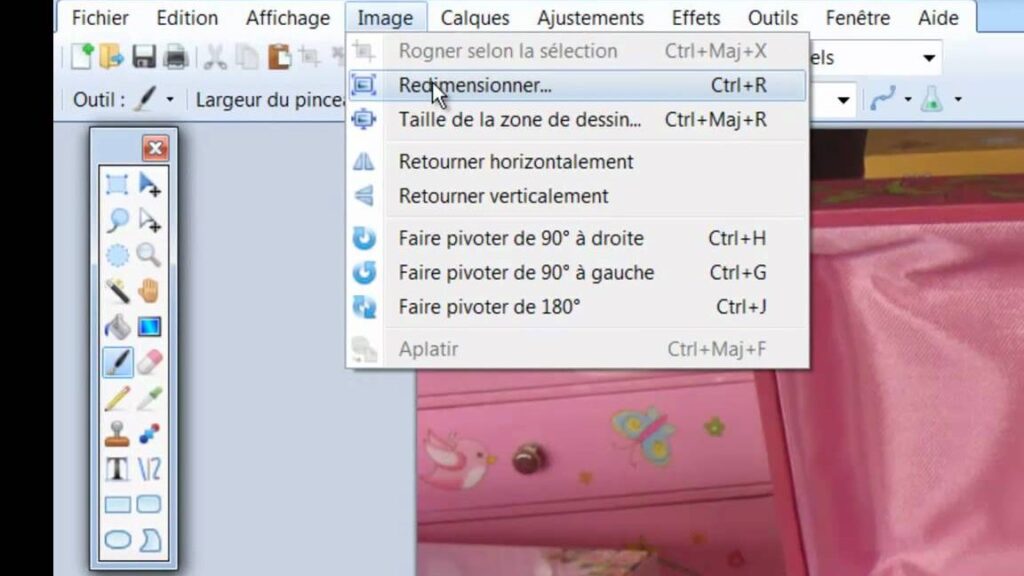
- Une fois l’image affichée, clique sur « Redimensionner » dans le menu du haut.
- Choisis entre pourcentage ou pixels pour ajuster la taille selon tes besoins. Pour une réduction simple, le mode pourcentage est top !
- Assure-toi de cocher « Conserver les proportions » pour éviter que l’image ne se déforme.
- Après ajustement, n’oublie pas de enregistrer ton chef-d’œuvre !
Utiliser Paint pour réduire une photo est rapide et sans tracas, parfait pour les amateurs.
C’est simple et efficace, alors n’hésite plus à te lancer !
Modifier taille image Paint facilement
Pour modifier la taille d’une image avec Paint, c’est vraiment un jeu d’enfant ! D’abord, ouvre ton image directement dans Paint. Ensuite, regarde dans le menu en haut et clique sur le bouton « Redimensionner ». Une fenêtre va s’ouvrir où tu peux choisir de redimensionner ton image par pourcentage ou par pixels. C’est super pratique si tu veux garder les proportions en cochant la case « Conserver les proportions ». Assure-toi de bien cocher cette case pour éviter de déformer ton image ! Une fois que tu as choisi la nouvelle taille, clique sur « OK » et voilà, ton image est redimensionnée ! N’oublie pas de sauvegarder tes modifications en enregistrant le fichier. C’est aussi simple que ça, et tu n’as même pas besoin d’un logiciel compliqué pour le faire !
J’espère que ce petit guide pour réduire la taille d’une photo avec Paint t’a été utile. C’est vraiment pratique de pouvoir ajuster ses images rapidement sans avoir besoin de logiciels compliqués. Si tu as d’autres questions ou des astuces à partager, n’hésite pas. Merci d’avoir pris le temps de lire !