
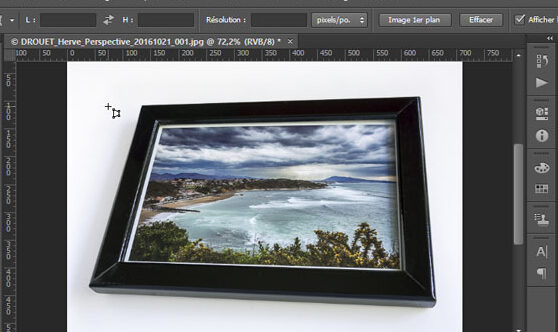
Redresser une image avec Photoshop
Pour redresser une image dans Photoshop, c’est super simple, tu vas voir ! D’abord, ouvre ton image dans le logiciel. Ensuite, sélectionne l’outil de recadrage dans la barre d’outils à gauche. Une fois que tu l’as, regarde juste au-dessus, et tu verras une petite icône de niveau ou de grille. Clique dessus et fais glisser une ligne le long de l’horizon ou de n’importe quelle ligne que tu veux redresser. Photoshop va automatiquement ajuster l’image pour toi. Pas besoin d’être un pro pour ça, c’est hyper intuitif ! Après, tu n’as plus qu’à valider en appuyant sur « Entrée », et voilà, ton image est droite comme un « i ». Si tu veux peaufiner un peu plus, tu peux aussi utiliser la commande Transformation libre (Ctrl + T) pour ajuster manuellement. Amuse-toi bien avec ton image !
Redresser Image Photoshop Facilement
Tu sais, redresser une image dans Photoshop est en fait super simple, et je vais te montrer comment le faire en un rien de temps. Voici un petit guide rapide pour te faciliter la tâche :
- Ouvre ton image dans Photoshop et va dans le menu Image, puis choisis Rotation de l’image et clique sur Arbitraire.
- Une fenêtre s’ouvre te permettant d’entrer l’angle de rotation. Utilise l’outil Règle pour mesurer l’angle si nécessaire.
- Si tu veux aller encore plus vite, utilise l’outil Transformation manuelle en appuyant sur Ctrl+T (ou Cmd+T sur Mac), puis fais glisser les coins pour ajuster ton image à l’œil.
Pas besoin de te compliquer la vie, quelques clics suffisent pour obtenir une image parfaitement droite. Avec ces astuces, tu seras un pro en un rien de temps !
J’espère que ce petit guide t’a aidé à redresser tes images dans Photoshop. N’hésite pas à expérimenter et à t’amuser avec les outils. Merci d’avoir pris le temps de lire cet article, et je te souhaite plein de succès dans tes créations !