
Redimensionner Image Photoshop Facilement
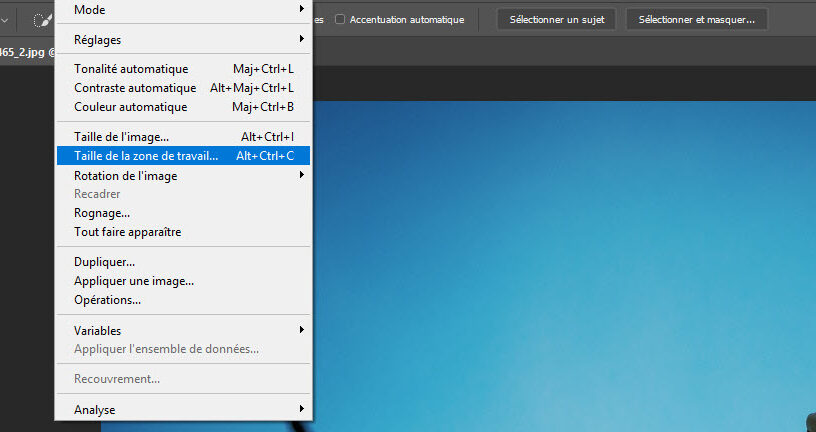
Tu veux redimensionner une image dans Photoshop sans te prendre la tête ? Pas de souci, je te guide pas à pas ! Voici comment faire :
- Ouvre ton image dans Photoshop.
- Va dans le menu Image en haut de l’écran, puis clique sur Taille de l’image.
- Dans la fenêtre qui s’ouvre, tu peux ajuster la largeur et la hauteur. Pense à maintenir l’option Conserver les proportions cochée pour éviter toute déformation.
- Une fois les dimensions modifiées, clique sur OK.
Et voilà, l’image est redimensionnée en un clin d’œil ! N’oublie pas d’enregistrer ton travail pour ne rien perdre. Avec ces quelques étapes, tu es prêt à adapter tes visuels à toutes les situations.
Redimensionner une image facilement
Pour redimensionner une image avec Photoshop, c’est franchement un jeu d’enfant ! D’abord, ouvre ton image dans le logiciel. Ensuite, va dans le menu « Image » et clique sur « Taille de l’image ». Là, tu pourras ajuster la largeur et la hauteur de ton image comme bon te semble. N’oublie pas de cocher la case « Conserver les proportions » si tu veux éviter de déformer ton visuel. Si tu as besoin de redimensionner plusieurs images en même temps, tu peux utiliser la fonction de traitement par lot. Cette astuce te fera gagner un temps précieux ! Avec ça, tu as tout ce qu’il te faut pour transformer tes images en un clin d’œil.
Ajuster Taille Calque Photoshop
Pour ajuster la taille d’un calque dans Photoshop, c’est super simple, tu vas voir ! D’abord, choisis le calque que tu veux modifier dans le panneau des calques. Ensuite, appuie sur Ctrl + T (ou Commande + T sur Mac) pour activer la transformation libre. Tu verras apparaître des poignées autour de ton calque, que tu peux tirer pour le redimensionner. Si tu veux conserver les proportions, n’oublie pas de maintenir la touche Shift enfoncée pendant que tu ajustes ! Une fois que tu es satisfait du résultat, appuie sur Entrée pour valider. Si jamais tu te trompes, pas de panique, tu peux toujours annuler en utilisant Ctrl + Z (ou Commande + Z sur Mac). Voilà, maintenant tu sais comment ajuster facilement la taille d’un calque dans Photoshop !
J’espère que ces astuces te seront utiles pour redimensionner tes images dans Photoshop. N’hésite pas à expérimenter et à laisser libre cours à ta créativité. Merci de m’avoir lu et amuse-toi bien avec tes projets !