
Tu t’es déjà demandé comment garder tes précieuses données en sécurité sur Excel ? Je te comprends, ça peut être un vrai casse-tête ! Que ce soit pour protéger tes informations personnelles ou pour éviter que quelqu’un modifie ton travail sans ton accord, connaître les astuces pour sécuriser un fichier Excel est essentiel. Dans cet article, je vais te montrer comment protéger efficacement tes fichiers, histoire de garder l’esprit tranquille. Alors, prêt à découvrir quelques trucs simples pour sécuriser tes précieuses feuilles de calcul ? C’est parti !
Protéger Excel contre modifications
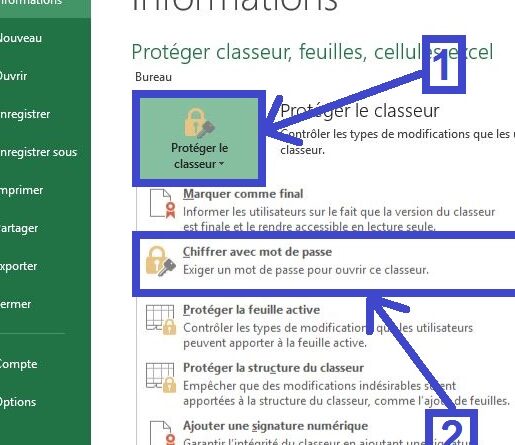
Pour protéger ton fichier Excel contre les modifications indésirables, il existe quelques astuces super simples. D’abord, pense à activer la fonction « Feuille protégée ». Ça se trouve sous l’onglet « Révision ». En quelques clics, tu peux choisir les actions que tu autorises ou non, comme la modification des cellules ou l’ajout de formules. Si tu veux aller plus loin, utilise un mot de passe pour verrouiller entièrement le fichier. Pour cela, clique sur « Fichier », puis « Informations », et enfin « Protéger le classeur ». C’est toujours une bonne idée de garder une copie du mot de passe quelque part de sûr, on ne sait jamais ! Autre option sympa, le partage en mode « Lecture seule » pour que les curieux puissent consulter sans toucher. Et voilà, ton Excel est désormais sous haute protection !
Protéger l’accès à vos fichiers Excel
Protéger l’accès à tes fichiers Excel, c’est comme mettre un cadenas sur ton journal intime : essentiel pour garder tes données en sécurité. D’abord, tu peux définir un mot de passe sur ton fichier. C’est simple : va dans l’onglet « Fichier », choisis « Infos », puis « Protéger le classeur » et enfin « Crypter avec un mot de passe ». Ensuite, pense à restreindre l’accès à certaines cellules ou feuilles. Pour ça, utilise la fonction « Protéger la feuille » qui te permet de choisir qui peut modifier quoi. C’est super pratique si tu partages le fichier avec d’autres personnes.
Astuce : N’oublie pas de sauvegarder ton mot de passe quelque part, sinon tu risques de te retrouver bloqué hors de ton propre fichier !
Et pour couronner le tout, si tu veux pousser la protection encore plus loin, envisage d’utiliser des outils tiers qui offrent des options de sécurité supplémentaires. Bref, avec ces conseils, tes Excel seront à l’abri des regards indiscrets !
Protéger Excel en Lecture Seule
Alors, tu veux protéger ton fichier Excel en lecture seule ? Pas de souci, c’est plus simple que tu ne le penses ! Voici ce que tu dois faire :
- Ouvre ton fichier Excel.
- Rends-toi dans l’onglet Fichier, puis clique sur Enregistrer sous.
- Choisis l’emplacement où tu souhaites enregistrer ton fichier.
- Avant de cliquer sur Enregistrer, clique sur Outils en bas de la fenêtre, puis sélectionne Options générales.
- Coche la case Lecture seule et, si tu le souhaites, ajoute un mot de passe pour encore plus de sécurité.
Et voilà, ton fichier est maintenant protégé ! Tes amis pourront le consulter, mais ils ne pourront pas le modifier sans ta permission. Pratique, non ?
J’espère que ces astuces t’aideront à sécuriser tes fichiers Excel comme un pro ! Si tu as d’autres questions ou des astuces à partager, n’hésite pas. Merci d’avoir pris le temps de lire cet article !