
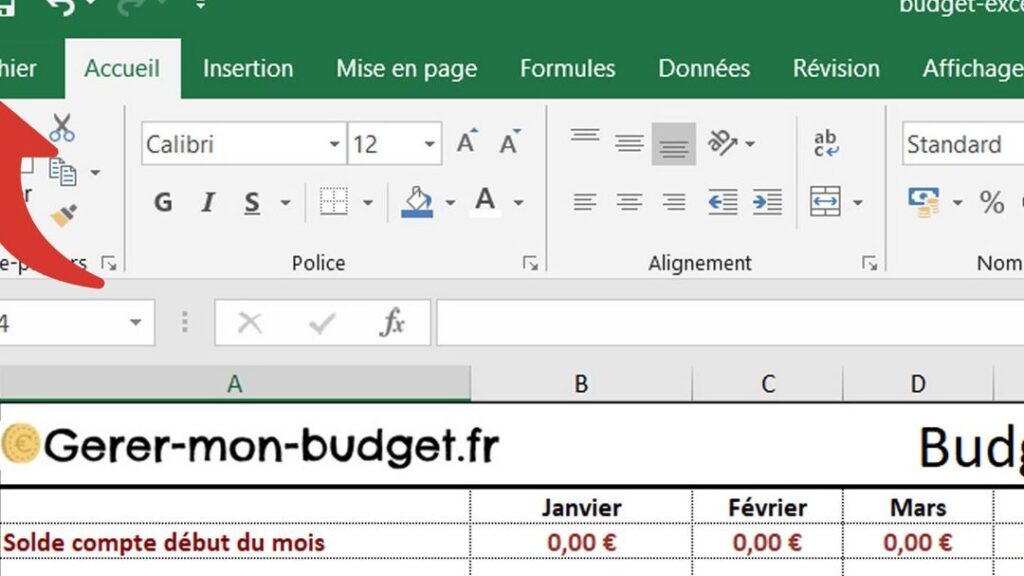
Tu t’es déjà retrouvé avec une feuille Excel qui ressemble à un vrai casse-tête quand tu veux l’imprimer ? On a tous été là. C’est un peu comme essayer de faire rentrer un éléphant dans une Smart, n’est-ce pas ? Dans cet article, je vais te montrer comment préparer ta feuille Excel pour qu’elle soit prête à l’impression, sans prise de tête. Que tu aies des tableaux interminables ou des graphiques qui s’étendent sur plusieurs pages, ces astuces te permettront de transformer ton document en un joli format papier. Prêt à optimiser tes impressions Excel ? Allons-y !
Ajuster Page Excel pour Impression
Pour t’assurer que ta feuille Excel s’imprime correctement, il y a quelques astuces simples à suivre. D’abord, utilise l’option « Mise en page » pour vérifier l’aperçu avant impression. Ça te permet de voir si tout est bien aligné et si rien n’est coupé. Ensuite, ajuste les marges pour maximiser l’espace utilisé sur la page. Si tu veux éviter les mauvaises surprises, pense à définir des sauts de page manuels, histoire de contrôler où une nouvelle page commence. N’oublie pas d’utiliser l’option « Ajuster à une page » pour que tout rentre bien sur une seule feuille si c’est possible. Enfin, jette un œil à l’impression en noir et blanc si ta couleur n’est pas essentielle. Une bonne préparation garantit une impression impeccable et te fait gagner du temps. En suivant ces étapes, tu seras prêt à imprimer sans soucis !
Imprimer Excel correctement astuces pratiques
Tu galères à imprimer correctement tes feuilles Excel ? Pas de panique, j’ai quelques astuces pour toi ! D’abord, pense à régler la mise en page : utilise l’aperçu avant impression pour voir ce que ça donne et ajuste les marges. Passe ensuite à l’onglet « Mise en page » et choisis « Ajuster à une page » pour éviter les coupures bizarres. N’oublie pas de définir la zone d’impression en sélectionnant les cellules que tu veux vraiment voir sur papier. Ça évite les mauvaises surprises. Utilise les en-têtes et pieds de page pour ajouter des infos importantes comme le numéro de page ou la date. Et enfin, tu peux aussi activer le quadrillage pour une lecture plus facile. Avec ces astuces, tes impressions ressembleront enfin à quelque chose de pro !
Imprimer Tableau Excel Pleine Page
Pour imprimer un tableau Excel en pleine page, il y a quelques astuces simples qui te faciliteront la vie. D’abord, assure-toi que ton tableau est bien ajusté sur la feuille. Pour cela, va dans l’onglet « Mise en page » et clique sur « Ajuster à une page ». Cela te permettra de maximiser l’espace sans couper de données importantes. Ensuite, utilise l’aperçu avant impression pour vérifier que tout est en ordre.
- Va dans « Fichier » et choisis « Imprimer ».
- Dans les options, sélectionne « Adapter la feuille à une page ».
- Si besoin, ajuste les marges pour que ton tableau soit centré et bien lisible.
Avoir un aperçu avant d’imprimer est crucial pour éviter les mauvaises surprises. Tu peux aussi utiliser l’option de mise en page pour modifier l’orientation de la feuille, passant du portrait au paysage si ton tableau est large. N’oublie pas de vérifier que tes titres et entêtes sont bien visibles pour un rendu professionnel.
J’espère que ces astuces te permettront de préparer tes feuilles Excel pour une impression impeccable. N’hésite pas à tester différentes options pour trouver ce qui te convient le mieux. Merci de m’avoir suivi tout au long de cet article !